摘要:
摘要: 嘿,你知道怎么用U盘装Windows 7吗?下面有图解教程哦!
Win7系统是一个很受很多人欢迎的优秀系统,使用起来很棒。很多用户不能直接在电脑上安装系统,需要用u盘安装系统。如何安装本网站下载的win7系统?来看看完整的图形教程。

u盘系统安装步骤windows7
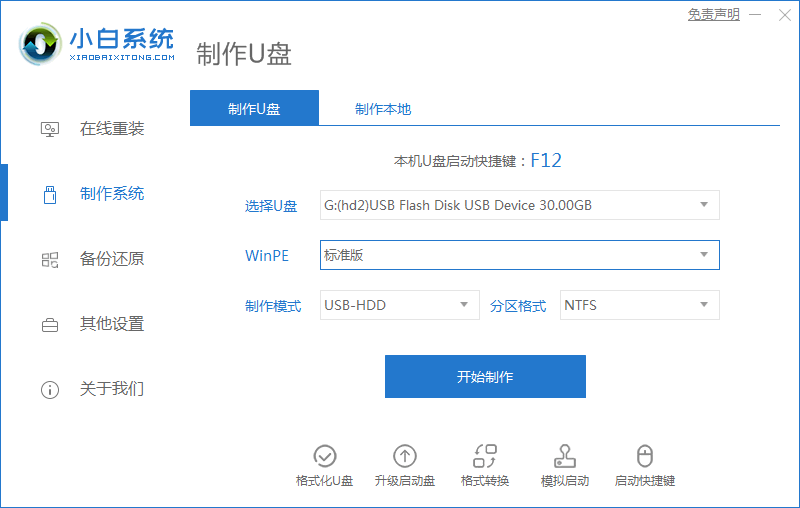
1.在U盘中下载好系统后,重启电脑,开机画面出现时,按下U盘启动快捷键
2.然后选择U盘选项,按下回车启动系统,一般都是第二项。
3.打开U盘文件夹,找到我们下载好的Win7系统文件,双击打开文件夹。
4.在文件夹中,找到你下载好的win7系统,鼠标右键该系统文件,选择【装载】。

5.然后会弹出一个文件夹,我们直接鼠标双击【一键安装系统】就行了。

6.假如出现有报毒或者其它提示的情况,请执行以下步骤,如果没有,略过3-5步骤。

7.提示报毒后,桌面右下角会弹出提示,我们点击该提示。
Windows7系统设置时间和日期图文教程
在任务栏右边的时间标示那里,点左键,然后选择“改日期和时间设置”就行了。

8.在下方的选择栏目中,选择【允许在设备上】就可以正常的进行安装了。

9.然后会弹出磁盘选择界面,我们默认选择安装在系统盘【C盘】。

10.然后会弹出还原确认窗口,点击【确定】即可自动安装。
PS:此后的所有步骤,全部为自动安装,无须操作,直至系统安装完毕后。

11.正在Ghost还原电脑系统设置,请耐心等待。

12.然后系统会为用户们自动安装驱动程序,全过程无需操作。

13.为用户们安装必备的驱动程序,以免系统安装成功后,系统无法正常使用。

14.Windows系统即将安装完毕,耐心稍等。

15.系统安装完毕,正在配置系统内部设置。

16.系统优化完毕后,重启即可正常使用。

以上就是本站为广大用户们提供的u盘安装系统步骤win7图文教程了,希望能够帮助到广大的用户们,谢谢阅读~
本篇电脑技术文章《u盘系统安装步骤windows7?u盘安装系统步骤win7图文教程》由下载火(xiazaihuo.com)系统之家网一键重装软件下载平台整理发布,下载火系统重装工具网可以一键制作系统启动盘,也可在线一键重装系统,重装好的系统干净纯净没有预装软件!win7家庭版局域网共享文件如何操作
大家好!今天我要跟大家分享一下如何在 win7 家庭版的局域网中共享文件。有很多小伙伴可能还不太清楚怎么操作,别担心,我这就给大家详细解答一下。