摘要:
摘要: Windows7系统也是需要有用户账号的,有些使用者会有多个账号,但是发现所有的账号全部被禁用了,导致系统无法正常的进入,不清楚解决方法,针对这个问题,今日小编就来为大伙讲解一下win7用户账号被禁用的解除方法,想要了解的用户一起来看看吧。
Win7系统用户账号被禁用的解决方法
1、先重启电脑。
win7任务栏预览窗口大小调节的方法分享
win7任务栏预览窗口大小调节的方法分享。在使用win7系统的时候,我们在打开了多个应用的时候,都会通过任务栏来进行软件的切换。最近有的小伙伴想要去切换这些软件切换的预览窗口大小,那么怎么去调节的方法接下来看看具体的教程分享吧。
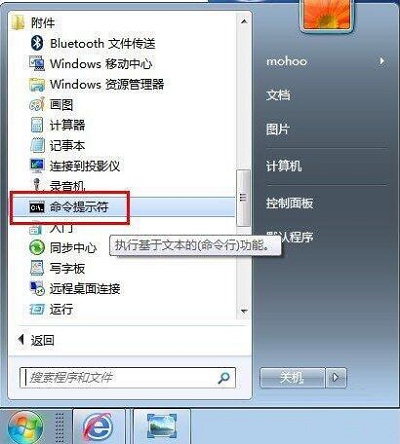
2、不停的按F8,出现windows高级选项菜单为止,选择带命令行提示的安全模式。

3、输入net user administrator /active:yes,回车。

4、等待程序运行,出现成功完成就可以了。

5、再次重启电脑,这时我们就可以正常的打开系统了。

以上就是Win7系统用户账号被禁用的解决方法分享。
本篇电脑技术文章《win7系统用户账号被禁用怎么办?win7账号被禁用解除方法》由下载火(xiazaihuo.com)系统之家网一键重装软件下载平台整理发布,下载火系统重装工具网可以一键制作系统启动盘,也可在线一键重装系统,重装好的系统干净纯净没有预装软件!win7桌面图标全部消失了怎么找回的方法教程
win7桌面图标全部消失了怎么找回的方法教程分享。在使用电脑的时候,一开机就发现了电脑屏幕上只有显示壁纸。但是其他的软件图标全部都不见了。如果任务栏还显示那么可能是你误触了隐藏功能,如果也不显示,就是系统问题,需要进行相关修复了。