摘要:
摘要: win7窗口自动贴边怎么设置-win7窗口自动贴边设置教程?
win7窗口可以设置自动贴边,这样当我们把窗口的边框移到屏幕边缘时,它就会自动地吸附在屏幕边缘,很方便。那该怎么设置呢,其实只要在轻松访问中心里取消相关的选项就可以了,下面一起来看看。
win7窗口自动贴边设置教程
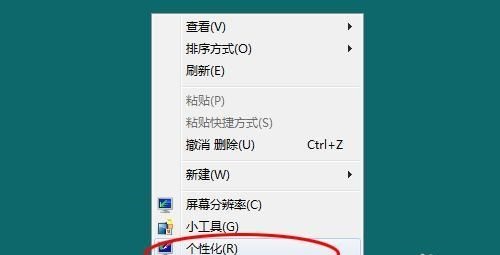
1、首先右键点击屏幕空白处,打开“个性化”设置
Windows7系统创建电源计划的方法
Windows7系统创建电源计划的方法 1、首先鼠标右击通知栏的电源选项,然后点击“更多电源选项”项; 2、在打开的界面中,点击左侧的“创建电源计划”项; 3、然后给电源计划命名,可自己随便命名,然后点击下一步按钮; 4、之后在弹出来的界面中,用户可以根据自己的使用习惯设置“降低显示亮”、“关闭显示器”、“使计算机进入睡眠状态”的时间,完成之后点击“创建”按钮即可。 5、这时候就可以看到电源创建成功了。

2、找到并点击左下角的“轻松访问中心”

3、选择“使鼠标更易于使用”

4、取消勾选如图所示的选项。

5、然后我们就能发现当窗口贴近边缘时会自动贴边。

以上就是win7窗口自动贴边设置教程了,如果要取消自动贴边,只需要勾选相同的选项就可以了。
本篇电脑技术文章《win7窗口自动贴边怎么设置?win7窗口自动贴边设置教程》由下载火(xiazaihuo.com)系统之家网一键重装软件下载平台整理发布,下载火系统重装工具网可以一键制作系统启动盘,也可在线一键重装系统,重装好的系统干净纯净没有预装软件!win7系统纯净版哪里下载最好?win7系统纯净版最好的下载地址介绍
当我们使用win7操作系统时,如果我们想重新安装操作系统,我们相信很多朋友都想找到一个可靠的网站来下载win7系统的纯版本。可在系统520网站下载,免费下载,安装方便,系统运行也很稳定