摘要:
摘要: Win7系统中运行窗口可谓是最常用的功能之一,可以帮助我们快速执行程序,在系统有问题时经常运用其协助解决。有用户问到运行窗口在哪?如何打开?找不到怎么办?其实方法不难,下面小编就跟大家详细介绍一下Win7运行窗口的打开方法。
一、运行如何打开
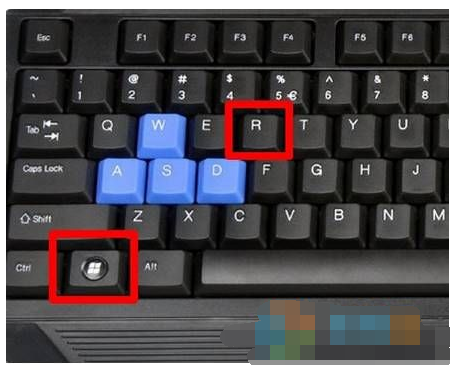
1、同时按下Win R键,就可以轻松打开运行窗口。

2、点击开始菜单,点击所有程序-附件-运行,这样也可以开启运行窗口;

二、没有运行窗口怎么办
1、通常在开始菜单中的帮助和支持下面会显示运行窗口,如果没有的话,说明没有进行设置。
Win7磁盘工具如何快速打开?
当我们给我们的win7系统进行磁盘管理或者磁盘分区的时候,需要打开win7系统电脑里的磁盘工具。有些小白用户并不懂得打开磁盘工具怎么办?接下来就给大家分享一下,Win7系统电脑如何快速打开磁盘工具,让我们一起看看吧。

2、鼠标右键点击任务栏,选择属性。

3、点击开始菜单标签页,选择自定义。

4、下滑到底部,勾选“运行命令”即可。

5、再次打开开始菜单,就可以看到运行命令了。

Win7桌面禁放文件怎么办?Win7桌面禁放文件的解决方法
Win7系统是最常用的电脑系统之一,使用久了以后总会出现各种各样的问题,例如有一些小伙伴就说自己的电脑桌面禁止放文件的情况出现,那么碰到这种问题应该怎么办呢?下面就和小编一起来看看应该怎么操作吧。