摘要:
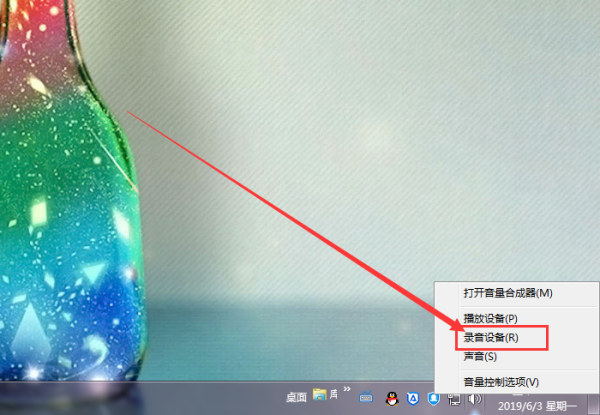
摘要: 最近有用户反映在使用win7操作系统电脑的时候,自己的电脑麦克风出现了有回音的情况,很多用户不知道不知道应该怎么解决。我们可以在电脑右下角的音量合成器中进行设置修改即可完成修复。下面跟小编一起来看看详细的解决方法吧!
Win7电脑麦克风有回音解决方法
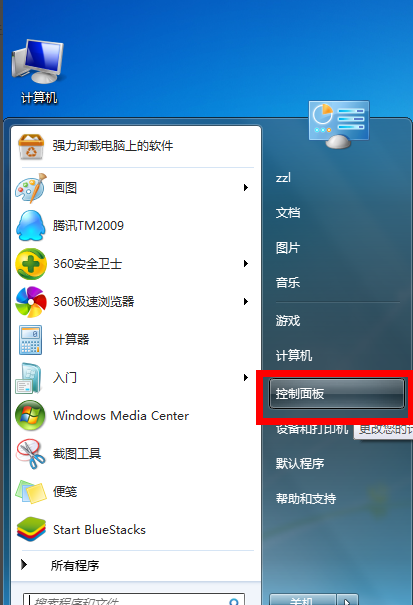
1、在【控制面板】窗口,点击【硬件和声音】;

2、在【硬件和声音】窗口,点击【声音】→【更改系统声音】;
win7怎么显示隐藏文件?win7显示隐藏文件的方法
一些比较隐密的方位我们通常会设置为隐藏文件用来保护文件的安全,防止他人看到,当我们想看那些文件的时候会发现文件夹中不会显示这些隐藏文件,那么win7怎么显示隐藏文件,小编这就分享win7显示隐藏文件的方法。

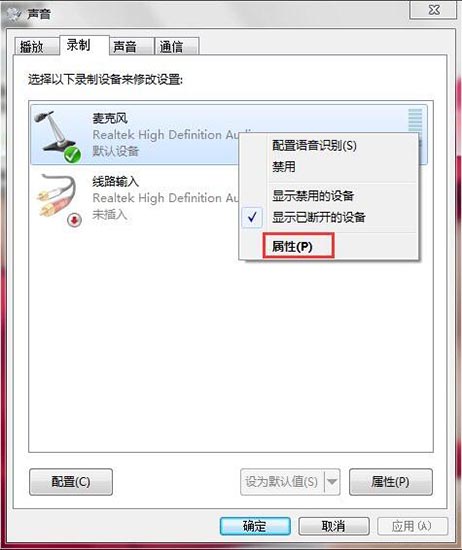
3、在【声音】窗口,打开【录制】选项卡,选中【麦克风默认设备】,点击【属性】;

4、在【麦克风默认设备属性】窗口,打开【侦听】选项卡。

将【侦听此设备】的选择去掉,最后点击【确定】,即可消除回音。
本篇电脑技术文章《Win7电脑麦克风有回音如何解决?Win7电脑麦克风有回音解决方法》由下载火(xiazaihuo.com)系统之家网一键重装软件下载平台整理发布,下载火系统重装工具网可以一键制作系统启动盘,也可在线一键重装系统,重装好的系统干净纯净没有预装软件!Win7怎么实现远程关机?
远程操作是一种常见的操作方法,如果你想尝试电脑远程关机要怎么操作呢?下面小编就以win7为例,给大家介绍一下如何实现远程关机的操作步骤吧,感兴趣的小伙伴们可以试试哦。