摘要: 简介:
在数字时代,保护我们的数据和个人信息变得至关重要。为系统设置开机密码不仅能确保电脑安全,也能够在家庭和办公环境中保护隐私。特别对于使用Windows 7...
简介:
在数字时代,保护我们的数据和个人信息变得至关重要。为系统设置开机密码不仅能确保电脑安全,也能够在家庭和办公环境中保护隐私。特别对于使用Windows 7操作系统的用户,了解如何快速简单地进行这项设置是十分必要的。本文将详细介绍Win7开机密码的设置步骤,并提供更多有关系统保护的实用建议,适合科技爱好者以及电脑小白学习。

工具原料:
系统版本:Windows 7 Ultimate
品牌型号:联想(Lenovo)ThinkPad X1 Carbon(2022版)
软件版本:N/A
一、为什么需要设置开机密码
1、对许多人来说,电脑存储着他们的工作文档、个人照片甚至财务信息。设置开机密码是保护这些数据免遭未经授权访问的第一道防线。
2、随着网络安全事件的增多,许多公司、组织甚至个人都开始越来越重视信息的安全性。事实上,根据2023年的一些研究数据显示,数据泄露事件中有高达40%的案例涉及到对系统的有效访问控制缺失。
二、如何在Win7中设置开机密码
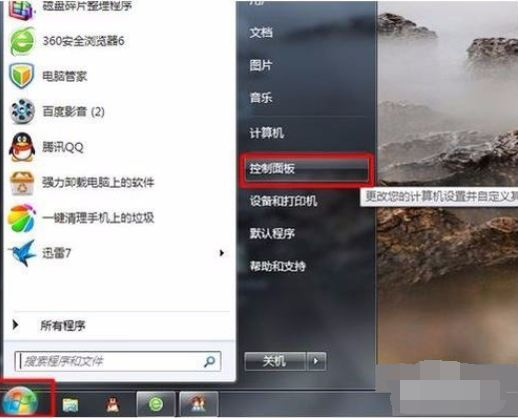
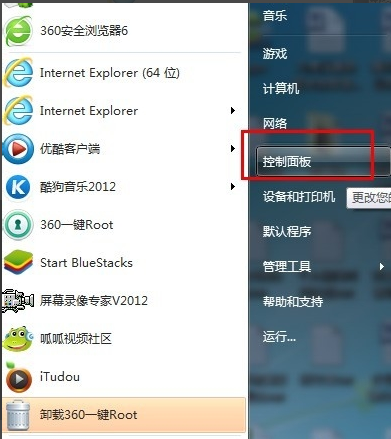
1、首先,在开机后进入Windows 7系统。点击屏幕左下角的“开始”按钮,接着在弹出的菜单中选择“控制面板”。
Win7旗舰版激活指南:快速轻松激活的方法详解
Win7旗舰版激活是确保您的Windows系统能够长期稳定运行的重要步骤。通过合法激活,用户可以获取全面的功能支持和安全更新,从而提高计算机性能和安全性,确保高效的使用体验。此外,了解激活方法和相关工具更能帮助避免潜在的版权和性能问题。
2、在控制面板中,找到并点击“用户账户和家庭安全”。接下来,选择“用户账户”。
3、在出现的窗口中,您会看到设置或更改密码的选项。点击“为您的账户创建密码”。
4、按照提示输入新的密码,在下方再次输入以确认,然后添加一个密码提示以防您未来忘记密码。确认无误后,点击“创建密码”。
5、完成这些步骤后,您的Windows 7系统每次启动时将要求输入密码才能进入。
三、背景知识补充
1、计算机的密码保护概念早在20世纪60年代便已被提出,当时用于保护大型机中的重要数据。而微软在其推出Windows系列系统时,也一直将用户安全作为关键部分来考量。
2、Windows 7发布于2009年,是微软推出的广受欢迎的操作系统之一。其默认提供的用户账户密码保护功能,目的就是增强用户对自身数据的保护和掌控。
内容延伸:
1、开机密码固然重要,但对完整的安全措施来说还并不够。用户也可以考虑设定BIOS或UEFI密码,这将进一步保护电脑不但在操作系统级别上锁定,还在硬件层面上增加一道安全屏障。
2、此外,结合现代无密码生物识别系统,如指纹识别和面部识别等,也能有效提高安全性和使用的便利性。例如联想ThinkPad X1 Carbon就提供类似增强的生物安全功能,这是更新版本硬件的附加优势。
3、更有安全意识的用户还可以使用BitLocker等磁盘加密软件,从而防止物理访问电脑硬盘的数据泄露。
总结:
通过简单的设置,Win7用户可以轻松大幅提高其电脑使用的安全性。了解并善用系统内建的保护功能,结合额外的多层防护措施,将帮助用户有效抵御信息安全威胁。在科技迅猛发展的时代,及时更新相关知识和技能,是确保我们的数字生活安全的一种必要策略。
win7系统安装教程:新手小白简易操作指南
Win7系统安装教程详解,为您提供从准备安装介质到完善系统设置的全程指导。通过专业步骤与详尽说明,轻松掌握Win7系统安装要领,确保高效、安全完成操作,优化您的电脑性能。