

 摘要:
摘要: 简介:
Windows 7企业版自推出以来,一直受到广大企业IT管理员与普通用户的喜爱。随着时间的推移,尽管微软已经停止对Windows 7的主流支持,但它凭借其稳定性和友好的用户界面,依然在一些场合下被广泛使用。本文将为您详细介绍如何安装和激活Windows 7企业版,让即便是技术小白也能轻松上手。

工具原料:
系统版本:Windows 7 企业版
品牌型号:联想ThinkPad T14(2023款)
软件版本:UltraISO 9.7.6.3829、微软官方Windows 7企业版ISO
一、安装前的准备工作
1、下载安装镜像:首先,从微软的官方网站或其他可信赖的资源处下载Windows 7企业版的ISO文件。确保下载的是官方原版镜像,以避免不必要的问题。
2、准备启动U盘:使用最新的UltraISO或其他类似软件,将ISO文件写入U盘,制作一个可启动的Windows 7安装盘。建议U盘容量不低于8GB。
3、备份重要数据:系统安装会覆盖现有系统文件,所以请务必将电脑中重要的文档、照片、软件等数据备份到外接硬盘或云存储中,以确保不丢失重要信息。
新手小白怎么安装win7系统?详细教程轻松上手!
安装Win7系统,首先下载官方镜像文件,创建U盘启动盘,调整BIOS启动顺序,将U盘设为首选。启动电脑,按照屏幕指引安装系统,输入产品密钥并更新驱动程序,确保系统稳定与安全。
二、安装Windows 7企业版
1、进入BIOS设置:重启电脑并在开机界面按下F12或Delete键进入BIOS设置界面,根据不同的品牌型号按键会稍有不同。找到启动项菜单,设置U盘为第一启动项。
2、开始安装:保存设置并重启,电脑会从U盘启动,进入安装界面。根据提示选择语言、时区等基本信息,然后选择“自定义安装”以便进行全新安装。
3、分区设置:在分区界面,可以根据个人需求进行磁盘分区。请小心删除或格式化已经存在的分区,以避免数据丢失。
4、完成安装:点击“下一步”后,系统将自行复制文件并进行安装。安装过程可能需要一些时间,请耐心等待。安装完成后,电脑会自动重启多次。
三、激活Windows 7企业版
1、获取激活密钥:Windows 7企业版通常需要MAK(大容量激活密钥)或KMS(密钥管理服务)服务器进行激活,一般企业客户可以通过微软或硬件供应商获取。对于一般个人用户,可以通过官网购买或联系微软支持获取密钥。
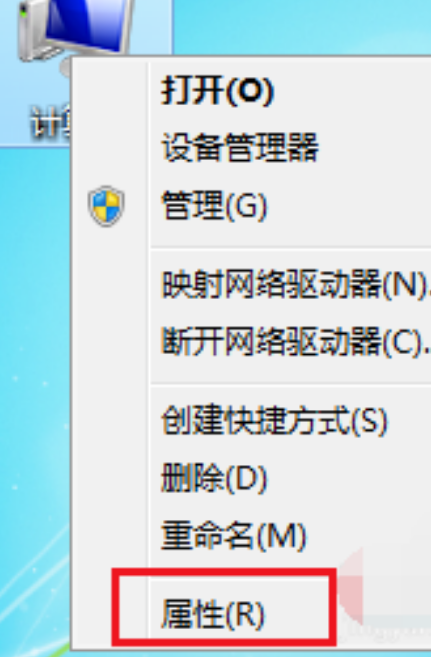
2、激活操作:点击开始菜单,右键“计算机”选择“属性”,在窗口底部找到“更改产品密钥”选项,根据提示输入您的激活密钥并点击“激活”即可完成。
3、验证激活状态:返回属性窗口,确认其下显示“Windows 已被激活”,并显示产品ID信息,表示激活成功。
内容延伸:
关于Windows 7的历史,值得一提的是其作为Vista的继任版本,于2009年发布,旨在改善Vista的性能及用户体验问题。因此,Windows 7在发布后受到了广泛好评,成为当时市场份额最高的PC操作系统之一。即便在今天,它的用户界面设计和一些核心功能,如开始菜单、任务栏等,依然影响着后续的Windows版本。
如有兴趣探索更现代的操作系统,Windows 10和Windows 11也提供了更先进的功能和优化,如更好的安全性,支持最新的硬件加速特性。此外,随着微软不断推进其软件生态系统,未来的操作系统版本将可能更聚焦于AI能力和无缝跨设备体验。
总结:
Windows 7企业版的安装与激活过程对于新手来说并不复杂,只需按照步骤认真准备和操作,即可成功完成。尽管技术不断进步,新的操作系统不断推出,但对于一些结构化需求或怀旧情怀的用户而言,Windows 7仍然是一个可靠的选择。通过对操作系统安装和激活的掌握,不仅可以提升您的电脑基础技能,也为将来接触更多的科技产品打下良好的基础。
【更新】如何快速安全地下载Windows7镜像文件?专家建议与实用技巧
Windows 7镜像下载是众多用户为保证系统稳定性而寻找的资源,获取正版、高质量的镜像文件至关重要。建议通过微软官网或授权平台下载,以确保安全与合法合规,避免潜在风险。


![[Windows 7专业版]](http://img.01xitong.com/dc2bdea5-4995-4cc3-8593-a8bcc5ca7fa8.jpg)

