摘要: 简介:
在现代生活中,电脑已经成为我们工作和娱乐的重要工具。然而,长时间使用电脑不仅会消耗电力,还可能对设备造成一定的损耗。为了提高使用效率和延长设...
简介:
在现代生活中,电脑已经成为我们工作和娱乐的重要工具。然而,长时间使用电脑不仅会消耗电力,还可能对设备造成一定的损耗。为了提高使用效率和延长设备寿命,定时关机功能显得尤为重要。本文将详细介绍如何在Windows 7系统中设置定时关机,帮助用户轻松实现自动关机功能。

工具原料:
系统版本:Windows 7 Professional 64-bit
品牌型号:联想ThinkPad X1 Carbon Gen 9
软件版本:无特定软件需求,使用系统自带功能
一、定时关机的背景知识
定时关机功能最早出现在操作系统中,旨在帮助用户在特定时间自动关闭电脑。随着科技的发展,越来越多的用户开始关注如何高效使用电脑,定时关机成为一种流行的使用习惯。Windows 7作为一款经典的操作系统,虽然发布已久,但其稳定性和易用性依然受到许多用户的青睐。通过简单的设置,用户可以在不需要手动操作的情况下,轻松实现定时关机。
二、如何设置定时关机
设置定时关机的步骤非常简单,以下是详细的操作指南:
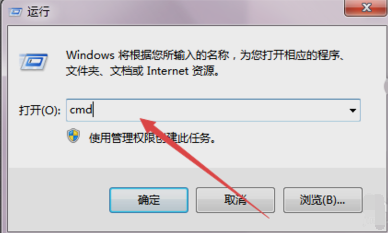
1. 打开“开始”菜单,点击“运行”或直接按下“Win R”组合键。
2. 在弹出的运行窗口中输入“cmd”,然后按下“Enter”键,打开命令提示符窗口。
3. 在命令提示符中输入以下命令:
小马Win7激活工具详解:安全激活与常见问题解决指南
小马Win7激活工具是一款高效、便捷的Windows 7激活软件,旨在帮助用户轻松激活系统,提升电脑性能。该工具操作简单,支持多种激活方式,确保用户在合法合规的前提下,享受完整的Windows 7功能。选择小马Win7激活工具,让您的系统焕发新生,体验流畅的操作体验。
shutdown -s -t 3600
这里的“3600”表示3600秒(即1小时),用户可以根据需要调整时间。例如,如果希望在30分钟后关机,可以输入“1800”。
4. 按下“Enter”键后,系统会提示您将在指定时间后关机。
5. 如果您想取消定时关机,可以在命令提示符中输入:
shutdown -a
这样,系统将取消之前设置的关机任务。
三、使用场景与案例
定时关机功能在许多场景中都能发挥作用。例如,您在晚上工作时,可能会因为疲惫而忘记关机。通过设置定时关机,您可以确保在工作结束后,电脑会自动关闭,避免不必要的电力浪费。
另一个常见的场景是,家长希望孩子在特定时间后停止使用电脑。通过设置定时关机,家长可以有效控制孩子的上网时间,帮助他们养成良好的作息习惯。
此外,许多企业也利用定时关机功能来管理公司电脑的使用,确保设备在非工作时间自动关闭,从而降低电力成本。
内容延伸:
除了Windows 7,其他操作系统如Windows 10和macOS也提供了类似的定时关机功能。对于Windows 10用户,可以通过“设置”中的“系统”选项找到“电源和睡眠”设置,进行定时关机的相关配置。而macOS用户则可以在“系统偏好设置”中的“节能”选项中设置定时关机。
此外,市面上也有许多第三方软件可以实现定时关机功能,如“Wise Auto Shutdown”和“Auto Shutdown Genius”等。这些软件通常提供更为丰富的功能,如定时重启、定时休眠等,用户可以根据自己的需求选择合适的工具。
总结:
定时关机功能不仅能帮助用户节省电力,还能延长电脑的使用寿命。通过简单的命令设置,Windows 7用户可以轻松实现自动关机,避免因忘记关机而造成的资源浪费。无论是工作、学习还是家庭使用,定时关机都是一个实用的功能。希望本文的介绍能帮助您更好地利用这一功能,提高使用效率。
Win7进入安全模式的详细步骤与常见问题解决指南
Win7进入安全模式是解决系统故障的重要步骤。用户可以在启动时按F8键,选择安全模式以加载基本驱动程序和服务。这种模式有助于排查软件冲突、病毒感染等问题,确保系统恢复正常运行。掌握这一技巧,能有效提升Windows 7的使用体验和安全性。