摘要: 简介:
在如今的科技时代,操作系统的选择和安装变得尤为重要。对于许多科技爱好者和电脑手机小白用户来说,安装一个稳定且功能强大的操作系统是提升工作效率...
简介:
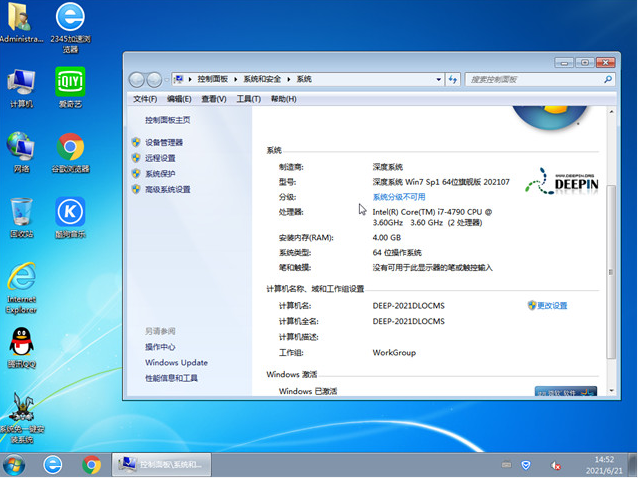
在如今的科技时代,操作系统的选择和安装变得尤为重要。对于许多科技爱好者和电脑手机小白用户来说,安装一个稳定且功能强大的操作系统是提升工作效率和娱乐体验的关键。本文将为大家详细介绍如何安装系统之家win7旗舰版,并提供一些专业技巧和常见问题的解决方法。

工具原料:
系统版本:系统之家win7旗舰版
品牌型号:Dell XPS 13 (2022款)、HP Spectre x360 (2022款)
软件版本:Rufus 3.18、Windows USB/DVD Download Tool
一、准备工作
1、备份数据:在安装新系统之前,务必备份重要数据。可以使用外部硬盘、云存储或其他备份工具。
2、下载系统镜像:前往系统之家官网,下载最新的win7旗舰版ISO镜像文件。
3、制作启动盘:使用Rufus或Windows USB/DVD Download Tool将下载的ISO文件写入U盘,制作启动盘。
二、BIOS设置
1、进入BIOS:重启电脑,在开机时按下F2、F10或Del键(具体按键因品牌而异),进入BIOS设置界面。
2、设置启动顺序:在BIOS中找到“Boot”选项,将U盘设置为第一启动项。
3、保存并退出:按F10保存设置并退出BIOS,电脑将自动重启并从U盘启动。
联想win7系统优化指南:提升性能的专业方法与技巧分享
联想Win7系统凭借其稳定性和高效性能,成为众多用户的首选。本文将深入探讨联想Win7的安装步骤、优化技巧及常见问题解决方案,助您全面提升使用体验。
三、安装系统
1、选择语言和区域:启动后,系统会提示选择语言、时间和货币格式以及键盘输入法。根据个人需求进行选择。
2、点击“现在安装”:进入安装界面后,点击“现在安装”按钮,开始安装过程。
3、输入产品密钥:如果有产品密钥,可以在此输入。如果没有,可以选择“我没有产品密钥”,稍后再激活。
4、选择安装类型:选择“自定义(高级)”安装类型,以便进行全新安装。
5、分区和格式化:在分区界面中,选择要安装系统的分区,点击“格式化”按钮进行格式化操作。注意:此操作会清除分区中的所有数据。
6、开始安装:点击“下一步”,系统将开始复制文件并进行安装。此过程可能需要几分钟到几十分钟不等。
四、安装驱动和软件
1、安装驱动:系统安装完成后,进入桌面。首先安装主板、显卡、声卡等硬件驱动。可以使用驱动精灵等工具自动检测并安装驱动。
2、安装常用软件:根据个人需求,安装常用的软件,如Office办公套件、浏览器、杀毒软件等。
内容延伸:
1、系统优化:安装完成后,可以进行一些系统优化操作,如禁用不必要的启动项、调整虚拟内存、清理系统垃圾等,以提升系统性能。
2、备份系统:建议使用系统自带的备份工具或第三方备份软件(如Acronis True Image)对新安装的系统进行备份,以便在系统出现问题时快速恢复。
3、定期更新:虽然win7已经停止了官方支持,但仍有一些第三方安全补丁和更新工具可以使用。定期更新系统和软件,确保系统安全。
总结:
通过本文的介绍,相信大家已经掌握了系统之家win7旗舰版的安装方法和一些专业技巧。无论是科技爱好者还是电脑手机小白用户,只要按照步骤操作,都能顺利完成系统安装。同时,本文还提供了一些常见问题的解决方法和系统优化建议,希望能帮助大家更好地使用win7旗舰版。安装系统虽然看似复杂,但只要细心操作,就能轻松搞定。祝大家安装顺利,享受更好的电脑使用体验!
Win7怎么升级到Win10?详解升级原因及专业操作步骤
了解如何将Win7升级到Win10,确保数据备份,下载微软官方升级工具,按提示操作完成安装,享受更安全、更高效的系统体验。详细步骤请参考官方指南。