摘要:
摘要: win7和win10是现在使用的比较广泛的操作系统,win7系统是微软经典的操作系统,尽管不再更新维护了,很多用户还是想给电脑安装win7系统使用。那么大家知道win7安装版系统如何重装吗?下面,我们来看看win7安装版系统怎么重装的教程。
工具/原料:
系统版本:windows7旗舰版
品牌型号:联想IdeaPad 710S-13ISK-IFI
软件版本:装机吧一键重装系统V2290
方法/步骤:
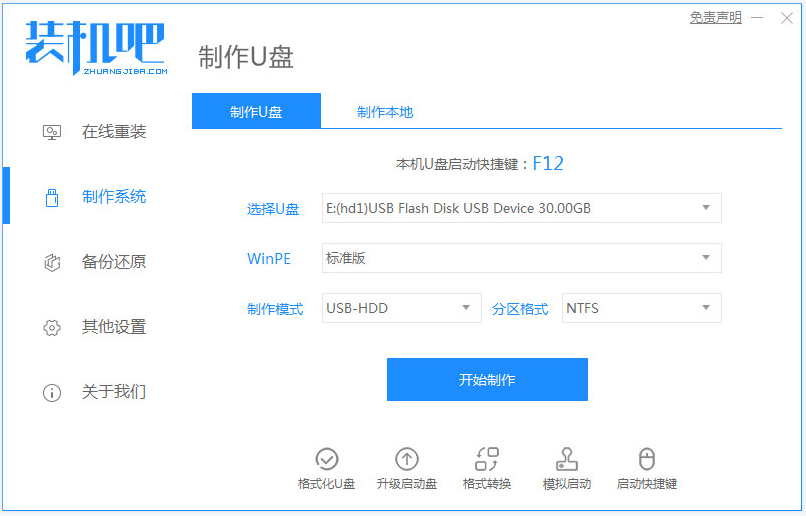
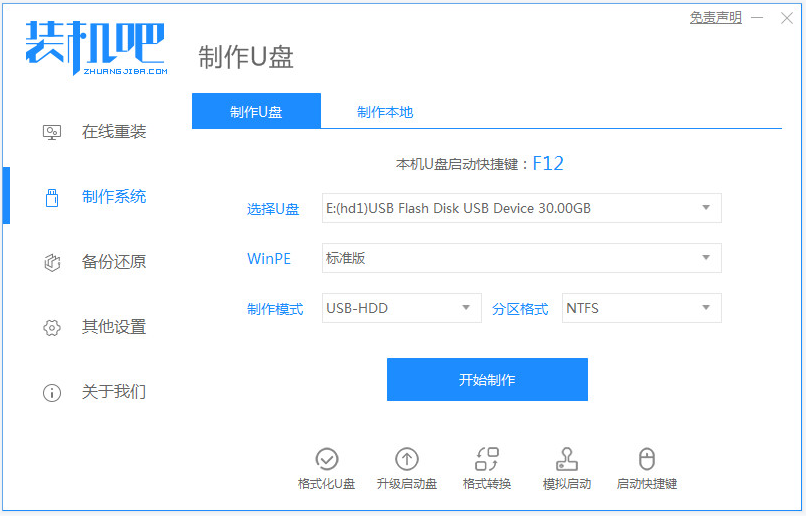
1、下载安装装机吧一键重装系统软件并打开,选择自己需要的系统,点击安装此系统,点击下一步。

2、环境部署完毕之后,点击立即重启。

如何重装win7系统的方法
最近有的小伙伴更新了win10系统,发现自己用的很不习惯,想重装win7又不知道怎么重装,下面小编就给大家分享如何重装win7系统的方法,快来学习一下吧。
3、我们选择带有“PE-MSDN”的选项,按回车进入启动界面。

4、当在pe系统内,继续安装系统,安装完成之后,再次点击立即重启。

5、当电脑进入Windows7页面就表示windows7系统安装成功啦。

总结;
上述就是win7安装版系统怎么重装的教程啦,希望对大家有所帮助。
win7一键重装系统教程
win7电脑使用久了,系统就会运行缓慢,就会造成卡顿,影响操作的速度,遇到这些情况,可能就需要将win7系统重装了,下面看一下win7一键重装系统步骤。