摘要:
摘要: 电脑基本都是安装windows7系统,虽然windows7系统稳定性比较好、兼容性也比较高,但是如果使用不当也容易出现各种故障问题,所以就需要重装系统笔记本重装win7系统来解决。那么笔记本重装win7系统怎么操作呢,今天就给大家分享一下笔记本重装win7系统步骤,我们一起来看一下吧。
工具/原料:
系统版本:windows7旗舰版
品牌型号:联想小新air16
软件版本:系统之家装机大师V1.3.1
方法/步骤:
笔记本重装win7系统步骤
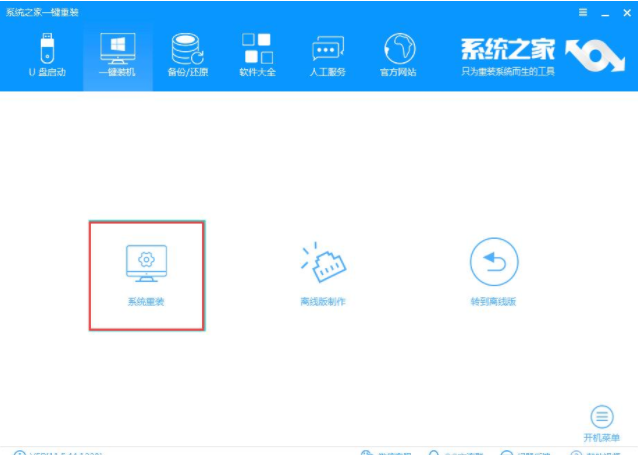
1、下载安装系统之家装机大师并打开,装机大师将会自动检测当前电脑系统的相关信息。

2、选择我们需要的win7系统,点击“下一步”。

3、电脑正在下载选择好的windows7系统。
电脑怎样重装win7系统
win7系统是微软新推出的比较经典的桌面操作系统,有很多用户想要重装系统win7,但是怎样重装win7系统。下面小编来介绍电脑重装win7系统教程。

4、以上步骤都完成之后,等待电脑重启进入安装。

5、当进入到Windows Boot Managee页面,选择【XTZJ_WIN10_PE】按回车。

6、点击进入pe系统,记得进行备份还原。

7、备份好之后,电脑会重启进行安装,完成之后就是开机进入系统桌面。

总结:
上述就是笔记本重装win7系统步骤的相关内容啦,希望对大家有所帮助。
电脑怎么重装win7
电脑使用时间久了之后,其实难免会出现一些故障问题,如果比较系统经常出现蓝屏、黑屏或死机等等现象,其实这时就可以考虑重装win7系统了.那么怎么重装win7呢?下面来看看电脑重装win7系统教程。