摘要: 电脑屏幕过亮或过暗都不利于我们的眼睛,屏幕亮度看久了,会导致我们产生视觉疲劳,造成眼睛疲劳。有用户想调整windows7系统屏幕亮度,但是不知道那么windows7怎么...
 电脑屏幕过亮或过暗都不利于我们的眼睛,屏幕亮度看久了,会导致我们产生视觉疲劳,造成眼睛疲劳。有用户想调整windows7系统屏幕亮度,但是不知道那么windows7怎么调节屏幕亮度呢?下面小编就教下大家windows7调节屏幕亮度的教程。
工具/原料:
系统版本:windows7
品牌型号:惠普340 G2
方法/步骤:
方法一:
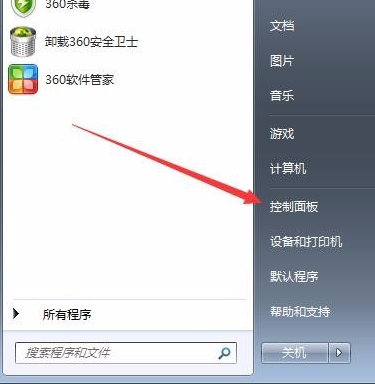
1、单击电脑左下角的“开始”,在弹出的开始菜单中选择“控制面板”打开即可。

2、点击之后,在打开的控制面板中找到“电源选项”,单击电源选项。
windows7重装系统后要怎么激活
windows7是之前的主流系统,虽然现在逐渐被win10取代,但仍然有不少网友坚持使用win7,。但是不论是win7还是win10,windows都是需要激活才能使用的。那下面小编就给大家分享windows7重装系统后要怎么激活,一起来看看吧。

3、我们也可以用鼠标右键电脑右下方的电源图标,在弹出的菜单中,单击“调整屏幕亮度”,如图所示。两种方法都可以用。

4、在打开的电源选项窗口的最下方可以看到屏幕亮度调整的滚动条,我们直接拖动这里的滚动条就可以更改屏幕的亮度啦。

总结:
上述就是windows7调节屏幕亮度的教程啦,希望对大家有所帮助。
华硕笔记本重装系统win7
许多华硕笔记本电脑用户朋友都在使用windows系统,但是在笔记本电脑出现系统故障大都手足无措。其实重装系统就可以解决了,但是还有很多用户不知道华硕笔记本重装系统怎么操作,那么华硕笔记本怎么重装系统呢?下面小编给大家带来华硕笔记本重装系统教程。