摘要: 当今时代的电脑很多都已经装上了固态硬盘,因为在固态硬盘上安装系统可以大大的提升我们电脑开关机的速度,那么固态硬盘重装系统如何操作呢?对此还是有很多用...
 当今时代的电脑很多都已经装上了固态硬盘,因为在固态硬盘上安装系统可以大大的提升我们电脑开关机的速度,那么固态硬盘重装系统如何操作呢?对此还是有很多用户发出疑问,下面我们就一起来看看固态硬盘重装系统win7具体怎么操作吧!
工具/原料:
系统版本:win7
品牌型号:联想小新air16
方法/步骤:
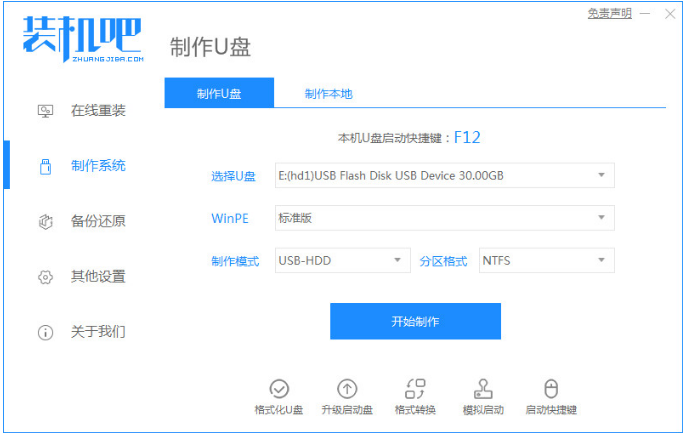
步骤一:下载安装装机吧一键重装系统软件并打开,然后点击“制作系统”选项,选择制作u盘,点击开始制作即可。

步骤二:我们选择需要制作的系统,点击开始制作即可。

步骤三:此时电脑系统会提升u盘会被格式化,点击“确定”就可以啦。

步骤四:此时电脑就会开始下载系统镜像文件以及PE系统,我们耐心等待安装完成即可。
win7电脑锁屏快捷键是哪个
有网友需要频繁的离开电脑屏幕进行工作沟通,想要将自己的win7电脑锁屏保护隐私。我们可以借助电脑锁屏快捷键快速操作,那么win7电脑锁屏快捷键是哪个?下面就介绍下win7电脑锁屏快捷键的使用方法。

步骤五:系统安装完成之后,页面会出现“预览”两个字。这时我们重启电脑快速按F12进入到启动项页面,选择“usb”u盘启动盘进入系统。

步骤六:这时电脑会进入到PE系统主界面,我们选择“02”进入系统就可以啦。

步骤七:电脑进入到桌面之后,我们把装机吧装机工具打开,它会开始自动安装系统,我们耐心等待安装完成即可,重启电脑之后能进入到系统页面时就表示安装成功啦。


注意事项:提前把重要数据备份好,避免造成丢失。
总结:
希望上述内容对你们有所帮助。
联想官网怎么重装系统win7
当笔记本电脑出现蓝屏或者黑屏,系统死机崩溃的时候,很多用户往往不知道怎么解决。其实我们可以修复电脑或者重装系统。但是还是很多小伙伴去联想官网搜索相关内容还是无法解决,那么,下面我给大家分享一下联想笔记本如何重装系统。