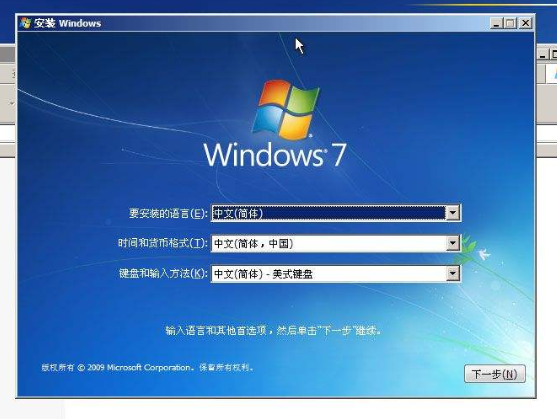
摘要: 现在依旧还有非常多网友在坚持使用着win7系统,尽管微软已经取消对win7的技术支持,近期有许多网友想要了解Win7系统重装的操作方法,所以我们如何重装win7系统呢,...
 现在依旧还有非常多网友在坚持使用着win7系统,尽管微软已经取消对win7的技术支持,近期有许多网友想要了解Win7系统重装的操作方法,所以我们如何重装win7系统呢,接下来小编就把win7系统安装教程带给大家。
工具/原料
系统版本:win7版本
品牌型号:联想IdeaPad 710S-13ISK-IFI
软件版本:小白三步装机版1.0
方法/步骤:
步骤一:我们首先打开【小白三步装机】软件,这个时候会自动匹配相应的系统,接着按【立即重装】。

步骤二:我们不需要手动进行操作,win7的系统镜像会自动下载。

步骤三:我们等着安装完成即可。

步骤四:电脑一旦系统镜像下载完成,我们应该选择【立即重启】。

如何把win7升级win10教程
win10系统已经发布非常久了,愈来愈多的普通人群已经能够接受win10系统了。那么win7升级win10教程如何进行呢?下面我就给大家带来一键在线win7升级win10教程,希望对你们有所帮助,感兴趣的朋友们可以用看看。
步骤五:在电脑进入的页面中选择进入到小白的PE系统当中。

步骤六:装机工具会自动进行系统的安装,完成后需要重启计算机。

步骤七:在电脑重启之后我们需要按下Win7系统进入。

步骤八:我们等待Windows7系统安装完成后就可以开始体验啦。

注意事项:我们选择好安装方法 现在我们已经下载了iso映像,并刻录到dvd.接下来你有两个选择去运行安装程序。
1、我们不能在运行x86版本的Windows中去运行64位安装程序。
2、安装Windows 7和已有的Windows版本同体积。
总结:
这就是如何重装win7系统的步骤所在,希望可以对大家有所帮助。
win7开机黑屏只有鼠标怎么修复
对于使用win7系统的用户来说,有时候系统出现问题是常有之事。有的是开机黑屏但还能看到鼠标,那么win7开机黑屏只有鼠标怎么办呢?下面就让小编为大家带来win7开机黑屏只有鼠标的解决方法。