摘要: win7系统具有非常优秀的兼容性和稳定性,不过我们要是使用不当依旧会出现系统崩溃的现象需要重装系统,那么怎样重装win7系统呢?下面,小编就把重装系统win7的...
 win7系统具有非常优秀的兼容性和稳定性,不过我们要是使用不当依旧会出现系统崩溃的现象需要重装系统,那么怎样重装win7系统呢?下面,小编就把重装系统win7的方法步骤带给大家。
工具/原料:
1、操作系统: windows 7
2、品牌型号:台式/笔记本电脑
3、软件版本:装机吧一键重装系统
安装步骤(以win7为例)
1、下载打开装机吧,记得提前关闭杀毒软件哦,下图:

2、点击一键装机-系统重装,下图:

3、等待本地环境检测完毕,然后点击下一步。
win7电脑打不开exe文件怎么解决
电脑上exe文件无法打开了,碰到这种情况一般是需要检查当前的程序是否与当前的电脑操作系统进行匹配.下面就来看看电脑打不开exe文件怎么解决的方法,大家走过路过不要错过.

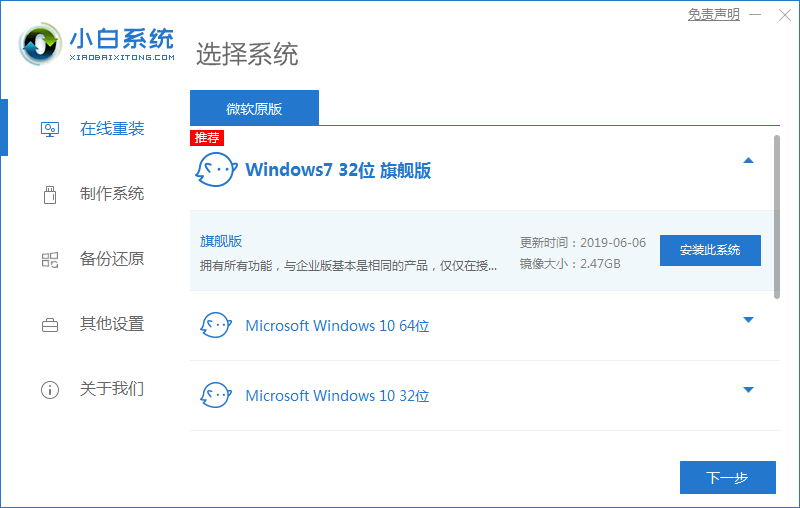
4、选择我们今天要安装的win7系统,然后点击下一步。

5、出现备份的界面,根据自身需求备份好桌面文件和系统文件,选择好后点击下一步。

6、接着只需要等待系统下载完成,自动帮你安装好系统了。

7、完成后自动进入系统界面,这样就安装好了哦。

以上就是电脑重装系统的详细教程,大家学会了吗?
windows7电脑不能开机怎么装系统具体步骤
相信很多朋友都知道,当电脑出现不流畅、卡顿的情况可以通过重装系统来解决,但是如果电脑系统故障了导致黑屏、蓝屏或者无法开机该怎么操作?下面教大家windows7电脑不能开机怎么装系统.