摘要:
摘要: win7旗舰版是功能最全的系统版本,大多数的用户会给电脑安装win7旗舰版64位系统,现在使用U盘装系统win7是最普遍的做法,U盘体积小,价格便宜,容易获取,只要将U盘做成启动盘,就能安装啦,下面小编来跟大家说说
u盘启动盘怎么装系统win7的介绍,大家一起来看看吧。
工具/原料:笔记本电脑
系统版本:windows7
品牌型号:联想
软件版本:装机吧一键重装系统软件
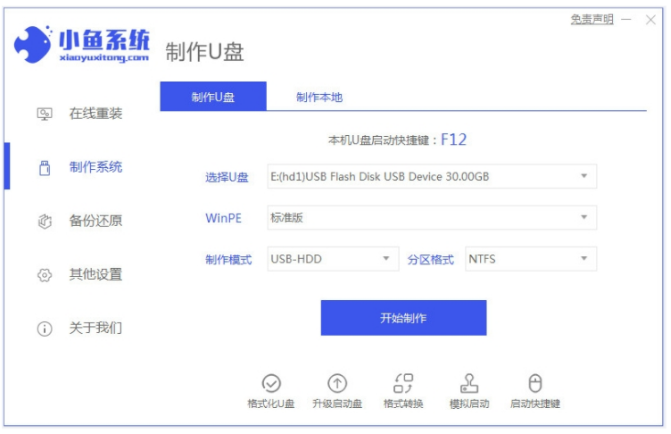
1、电脑下载装机吧一键重装系统软件。准备一个8GB以上的U盘。打开软件,选择制作系统,在制作U盘中选择您的U盘,其它参数默认直接开始制作即可。

2、在选择系统镜像中,选择您想重装的系统镜像,然后选择后点击开始制作。

3、接下来软件就会自动下载相关需要的文件,请耐心等候。
大白菜u盘装系统win7教程步骤
不知道u盘装系统win7的相关步骤怎么办?别着急,我们可以找到好用的一些装机工具协助快速安装,比如说大白菜u盘装系统工具等。那么大白菜u盘怎么装win7?下面演示下大白菜u盘装系统win7教程步骤。

4、请耐心等候制作,然后等待启动U盘制作完成就好啦。

5、然后我们可以看看相对应的电脑启动热键。

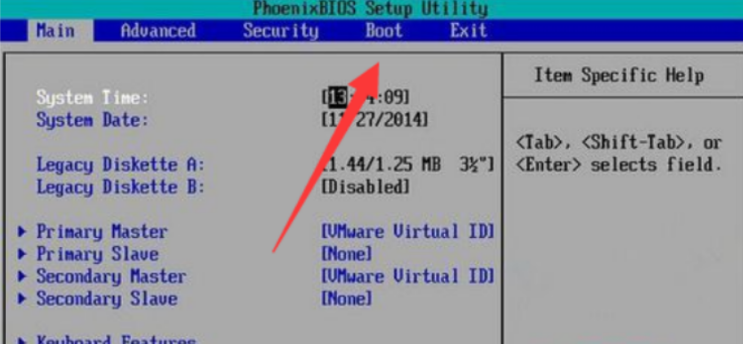
6、把制作好的启动U盘插到电脑上,开机快速按Esc 或Del 或F12等进入到Bios设置U盘启动。这里是按F12进入的快速引导菜单,选择U盘进入,然后就可以开始安装win7系统啦。

7、然后等待重装完成我们点击立即重启即可。

8、最后重启就进入我们的win7系统桌面啦。

总结:
1、将U盘制作位装机吧启动U盘。
2、接着进入pe系统安装电脑win7系统。
以上就是u盘启动盘怎么装系统win7啦,希望能帮助到大家。
电脑重装系统win7的详细步骤
当计算机发生故障时,电脑重装是最快的修复方法,那么电脑如何重装win7呢?别担心,接下来,小编就把电脑重装win7系统的步骤带给大家。