摘要:
摘要: 我们一般都会给自己的电脑设置登陆密码避免其他人偷看电脑当中的隐私,不过很多用户设置完成后,却不知道该如何进行关闭,那么今天小编给大家分享下win11系统关闭登陆密码的方法,我们一起来看看吧。
如何关闭登录密码
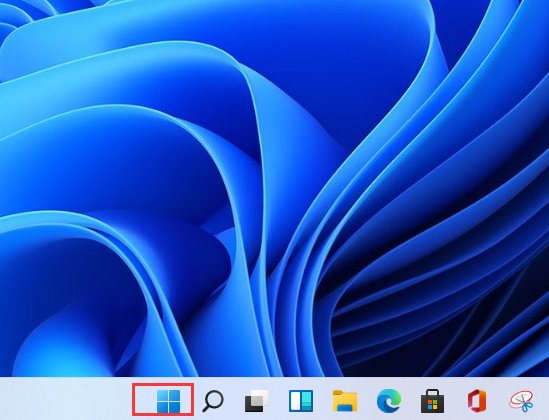
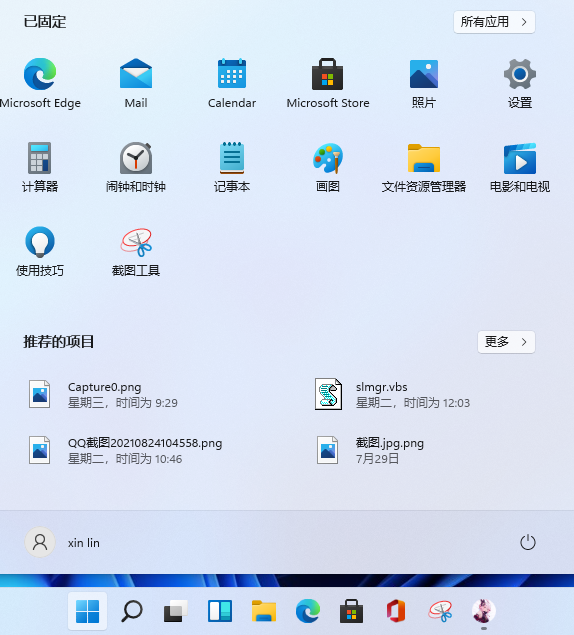
1、进入页面后点击开始菜单图标,找到【用户名】入口进入其中。

2、在打开的页面中我们点击【更改账户设置】。
3、此时在账户设置页面点击左侧【账户】功能,我们找到【登陆选项】。
win11双系统怎么切换的教程-双系统怎么切换
现阶段,有些用户为了体验不同的操作系统,通常都会在自己的win10系统中安装上另一个系统来使用,那要怎么切换呢,下面我们来看看win11双系统怎么切换的教程吧.
4、选中【Password】,我们点击【更改】。

5、然后输入当前的密码进行验证,完成后点击【下一页】即可。
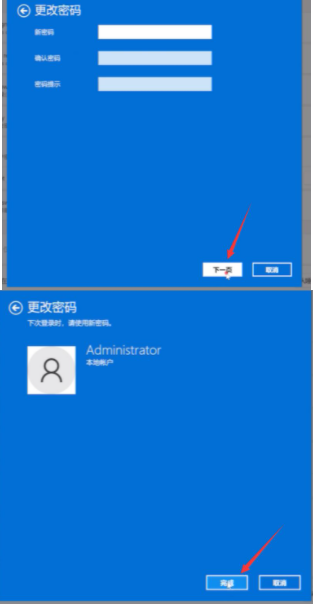
6、最后我们在更改密码的位置选择不输入密码,直接点击【下一页】再选择【完成】就能取消登录密码啦。
以上就是win11关闭登录密码的步骤所在,希望可以帮助到大家。
以上就是电脑技术教程《win11关闭登录密码的步骤教程》的全部内容,由下载火资源网整理发布,关注我们每日分享Win12、win11、win10、win7、Win XP等系统使用技巧!windows11安装跳过tpm-小白装机教程
win11系统对于电脑配置有一定的要求,其中就包含需要支持tpm功能.有网友的电脑不符合要求,那要怎么跳过安装呢,下面我们来看看windows11安装跳过tpm的步骤教程.