摘要:
摘要: 最近有用户在使用win11系统时,出现了卡在登录界面进不去系统的情况,这可能是因为部分程序出现了冲突,那么遇到windows11登录界面卡死的情况如何处理呢,别担心,一起来跟小编看看windows11进不去系统的解决方法吧。更多win11教程,尽在下载火(xiazaihuo.com)系统官网。
工具/原料:
系统版本:windows11
品牌型号:戴尔灵越14
方法/步骤:
一、windows11登录界面卡死的解决方法
1、先使用电源键将电脑进行重启的操作,如果还是不行就接着按重启,一直操作到连续3次。
2、此时系统就会进入启动的选项页面当中,我们依次点击窗口中的查看高级修复选项和【疑难解答】选项,【高级选项】,【启动设置】选项。
3、当我们进入到启动设置的页面时,进入到安全模式当中,只要按键盘当中的F4就能进入。
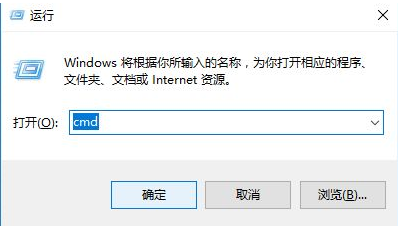
4、进入到安全模式的系统当中,按下“Win R”打开运行窗口,输入cmd然后确定。
win11设置开机密码的方法步骤
有网友新安装了win11系统,为了保障win11系统数据安全想给win11设置开机密码,但是自己不知道win11如何设置开机密码怎么办.下面小编就教下大家win11设置开机密码的方法.
5、之后打开命令提示符,输入netsh winsock reset按回车。

6、最后将电脑进行重启操作,那么电脑就可以正常进入系统当中。
总结:
那么这就是windows11进不去系统的解决方法所在,大家遇到可以参考上述方法进行修复。
win10更新win11版本方法介绍
目前微软是免费开放win10升级更新win11版本的渠道的,因此不少网友都可以直接通过win10更新win11版本体验下最新的win11系统功能.那么win10如何更新win11?下面教下大家具体的更新方法步骤.