

 摘要:
摘要: 不喜欢每次开机都要输入一次密码吗?win11系统关闭开机密码的方式与win10相似,大家可以参考win10关闭开机密码的方式,下面小编就来详细的教大家win11关闭登录密码的步骤教程,大家一起来看看吧。如果你还没有升级win11系统,请看win10升级win11方法。
1、首先我们点击桌面的微软图标,然后找到用户名右键点击进入。

2、点击“更改账户设置”。
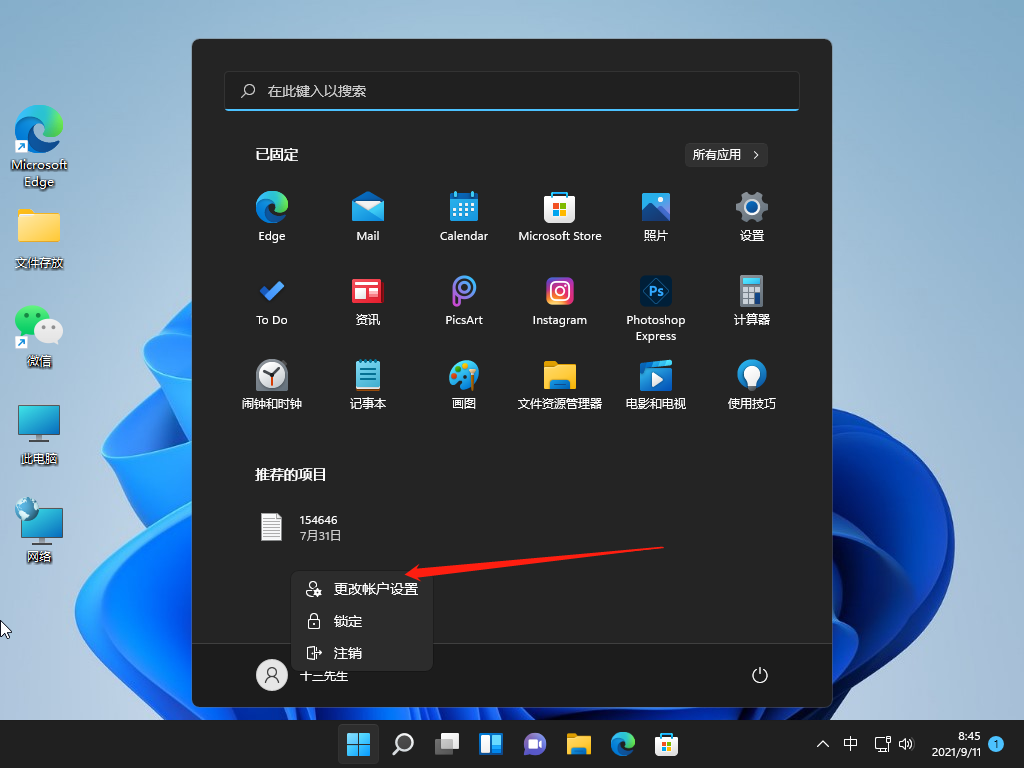
3、在账户设置中点击左侧栏中的“账户”,然后在右侧找到“登陆选项”。

4、进入之后点击密码,然后点击更改。
win11深度评测的详细介绍
微软发布了win10系统,后来微软号称win10将是最后一版系统,以后不会再有win11什么的玩意儿,但是,今年微软还是发布了win11.所以今天来跟大家说说win11深度评测的详细介绍.

5、输入你当前设置的密码,然后进入下一步。

6、在更改密码界面不要输入密码即可关闭登录密码。
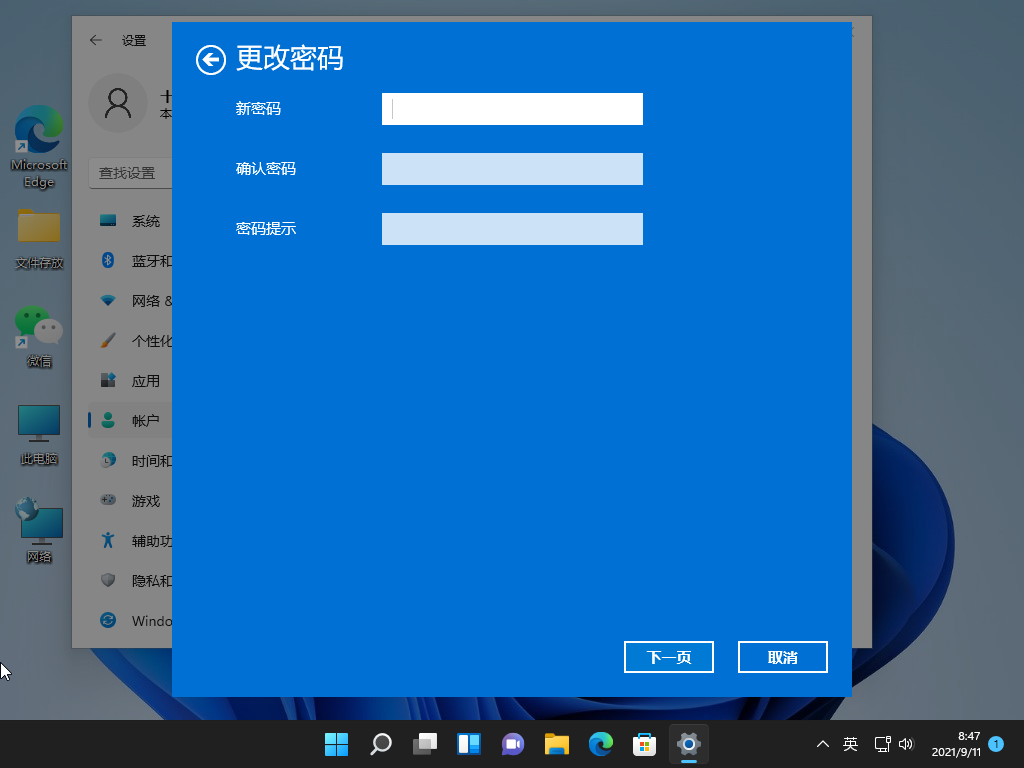
7、最后再点击完成就好啦。

以上就是win11关闭登录密码的步骤教程啦,希望能帮助到大家。
以上就是电脑技术教程《win11关闭登录密码的步骤教程》的全部内容,由下载火资源网整理发布,关注我们每日分享Win12、win11、win10、win7、Win XP等系统使用技巧!win7自动升级win11系统可以吗
有使用win7系统的小伙伴想体验下微软最新的win11系统,但是不知道win7自动升级win11系统可以吗?win7如何升级win11系统?下面小编就教下大家win7升级win11系统的方法.





