摘要:
摘要: 自动关机功能是很多系统自带的,微软系统也不例外,能让我们不在电脑前,也可以让它在某一时间自动关机,保护电脑的寿命,微软最近发布的win11系统也有这个功能,接下来小编就给大家讲解下win11设置自动关机教程内容。
win11怎么设置自动关机方法如下:
1.首先我们按Win R键打开运行窗口。
简单教你win11高性能模式怎么开
随着win11系统的发布很多用户都升级了系统,但是在玩游戏的时候总感觉有点卡顿,有什么办法解决呢,其实遇到这种情况我们可以开启win11高性能模式来运行游戏,那么win11高性能模式怎么开呢?下面小编就把win11开启性能模式方法教给大家,我们一起来看看吧.

2.然后我们在运行窗口上输入命令”at 关机时间 shutdown -s”回车键确定,例如(at 23:00 shutdown -s)就是设置电脑在23点自动关机。
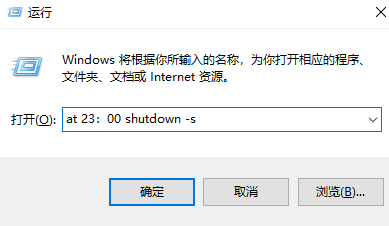
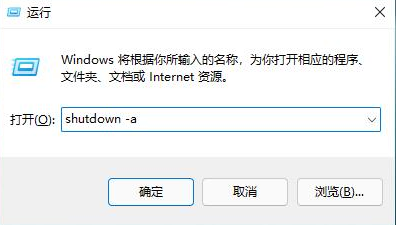
3.如果我们想要取消自动关机,只需要输入“shutdown - a”回车确定即可。
以上就是win11怎么设置自动关机的内容,希望可以帮助到大家。
以上就是电脑技术教程《手把手教你win11怎么设置自动关机》的全部内容,由下载火资源网整理发布,关注我们每日分享Win12、win11、win10、win7、Win XP等系统使用技巧!图文演示小白装win11系统教程
win11系统是现在微软最新的操作系统,还没出正式版,但是很多人都想下载安装体验.那么如何安装win11系统?我们可以借助常用的小白一键重装系统工具安装,下面小编给大家演示下小白装win11系统教程.