

 摘要: 大部分朋友们的电脑都是win10 系统,许多用户想要升级系统,可是帮助到怎么等入win11微软账号,那么小编就给大家详细讲解医学吧。
 工具/原料:
系统版本:win11 专...
大部分朋友们的电脑都是win10 系统,许多用户想要升级系统,可是帮助到怎么等入win11微软账号,那么小编就给大家详细讲解医学吧。
工具/原料:
系统版本:win11 专业版
品牌型号:华硕天选3
方法/步骤:
登入win11微软账号的教程
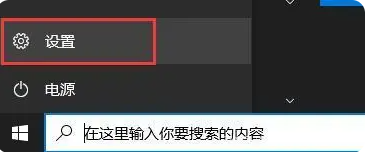
1、微软win11怎么登录电脑,首先,点击开始菜单,进入“设置”。
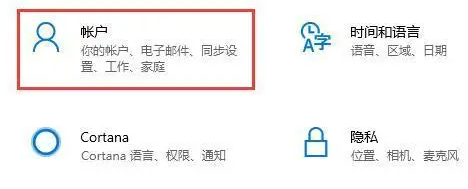
2、进入“账户”选项。
Win11安装微信路径在哪里
近日有小伙伴想清理微信接收的文件图片等,可是不知道Win11在哪里能找到微信的安装路径。也不清楚Win11安装微信路径怎么修改,下面小编就告诉大家Win11安装微信路径在哪里。
3、选择“改用Microsoft账户登录”

4、输入微软账户和密码并登录。

5、进入“windows更新”,就可以查看电脑是否满足windows11系统要求了。

总结:
1、点击菜单,进入设置
2、进入账户,选择改用Microsoft账户登录
3、输入微软账户和密码并登录
以上就是微软win11怎么登录电脑账号的教程,希望能够帮助到大家。
以上就是电脑技术教程《微软win11怎么登录电脑账号》的全部内容,由下载火资源网整理发布,关注我们每日分享Win12、win11、win10、win7、Win XP等系统使用技巧!win10能直接更新到win11吗
大部分小伙伴们的新电脑都是使用的win10系统,在win11推出时,也想更换成win11,但却不知道如何将win 10升级win11,下面就一起来看看小编带来的升级win10的教程吧。





