摘要:
摘要: 有些用 Win11 的人在用麦克风的时候会遇到找不到输入设备的提示,这就不能好好用了。那要怎么解决呢?首先,你要确定你的麦克风开着,如果你有麦克风的话,要检查一下麦克风的权限是不是打开了。现在就来看看详细的步骤吧!
Win11麦克风无法找到输入设备怎么办?
方法一:启动麦克风
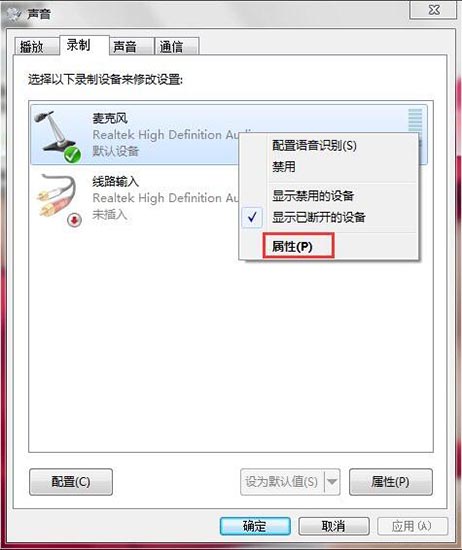
1、如果驱动和设备都没问题,可以找到声音设置下,点开高级中的更多声音设置。

2、录制选项卡下,确认麦克风设备已启用。

方法二:麦克风访问权限
1、首先,按 Win 键,或点击任务栏上的开始图标,在已固定的应用中点击设置。
2、设置(Win i)窗口,左侧点击隐私和安全性。
Win11怎么查看系统密匙?Win11查看密匙方法
大家都知道啊,在用电脑的时候,有时候需要先激活一下系统才能好好用。还有些人想看看自己的电脑密码是啥,那要怎么查呢?下面我来教大家啦!

3、隐私和安全性应用权限下,点击麦克风。

4、点击打开麦克风访问权限(当此功能开启时,任何使用此设备的人都可以选择他们的应用是否有麦克风访问权)。

5、开启麦克风访问权限后,就可以选择可访问麦克风的应用。
方法三:更新驱动
1、右键点击任务栏右下角的声音图标,在打开的选项中,选择声音设置。
2、输入下查看能不能找到麦克风设备,如果没有的话,说明没有连接或者驱动不对。

3、这时候,可以右键点击任务栏上的开始图标,然后选择设备管理器。

4、设备管理器窗口,在音频输入和输出下,右键点击麦克风,在打开的菜单项中,选择更新驱动程序。
 本篇电脑技术文章《Win11麦克风无法找到输入设备怎么办?》由下载火(xiazaihuo.com)系统之家网一键重装软件下载平台整理发布,下载火系统重装工具网可以一键制作系统启动盘,也可在线一键重装系统,重装好的系统干净纯净没有预装软件!
一键升级Windows11的方法!真香警告
如果你想在Win11系统里感受这些新功能,可以来这里看看Windows11的升级版,然后我们一起分享怎么装Win11系统。这个方法简单又快,真的超方便的!