摘要:
摘要: 我们在使用电脑的时候会喜欢清理垃圾与缓存,因为这会让我们的电脑垃圾更多从而导致电脑的卡顿,那么win11怎么清理垃圾与缓存?下面就让本站来为用户们来仔细的介绍一下win11快速清理系统垃圾教程吧。
win11快速清理系统垃圾教程
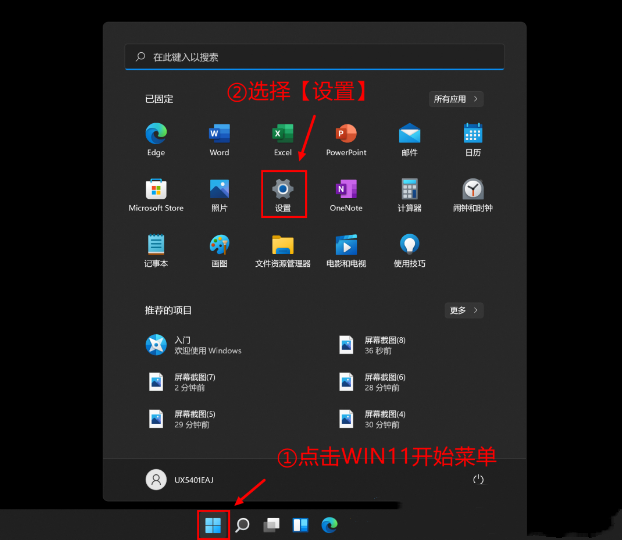
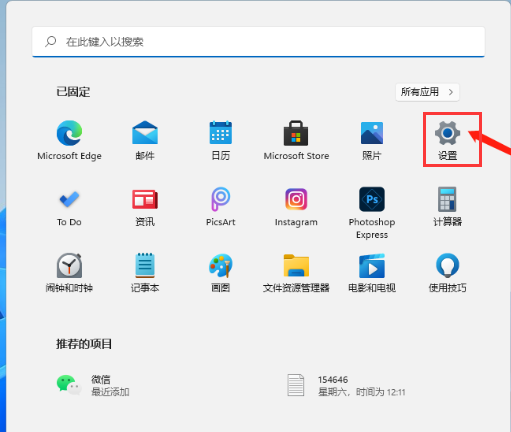
1、首先,点击桌面下方任务栏中的“开始菜单”,在打开的界面中选择“设置”选项,如图所示。

2、接着,在打开设置界面中,找到并点击“存储”选项,如图所示。
win11 23h2性能怎么提升?win11 23h2提高运行速度和性能的方法
很多的用户们在使用win11最新版本的时候发现自己的电脑有点卡顿,那么要怎么提升性能是很多用户们都在询问的一个问题,下面就让本站来为用户们来仔细的介绍一下win11 23h2提高运行速度和性能的方法吧。

3、然后,进入到页面后,找到“临时文件”,点击进去准备清理,如图所示。

4、随后我们可以看到临时文件占用的空间,点击删除文件即可,如图所示。

5、最后,耐心等待电脑清理完成即可,如图所示。

win11右下角小图标怎么全部显示?win11右下角如何全部显示教程
win11右下角小图标怎么全部显示?其实方法很简单的,用户们可以直接的点击任务栏下的设置然后进入到个性化后选项来进行设置就可以了。下面就让本站来为用户们来仔细的介绍一下win11右下角如何全部显示教程吧。