摘要:
摘要: Win11系统中有一个空间音效功能,空间音效能够提供最高级别的沉浸式效果,声音可以在三维空间中流动,但是开启空间音效的具体步骤是什么呢?下面这篇教程小编就来介绍一下开启步骤,感兴趣的话一起来看看启空间音效开启的方法吧。
开启方法
Win11不兼容雷电模拟器怎么办?Win11无法打开雷电模拟器解决方法
Win11系统已经支持安卓子系统了,但是还是有很多用户在电脑上安装了雷电模拟器,打开的时候收到系统跟雷电模拟器不兼容的提示,这是怎么回事?Win11不兼容雷电模拟器要如何处理?下面就来看看详细内容吧。
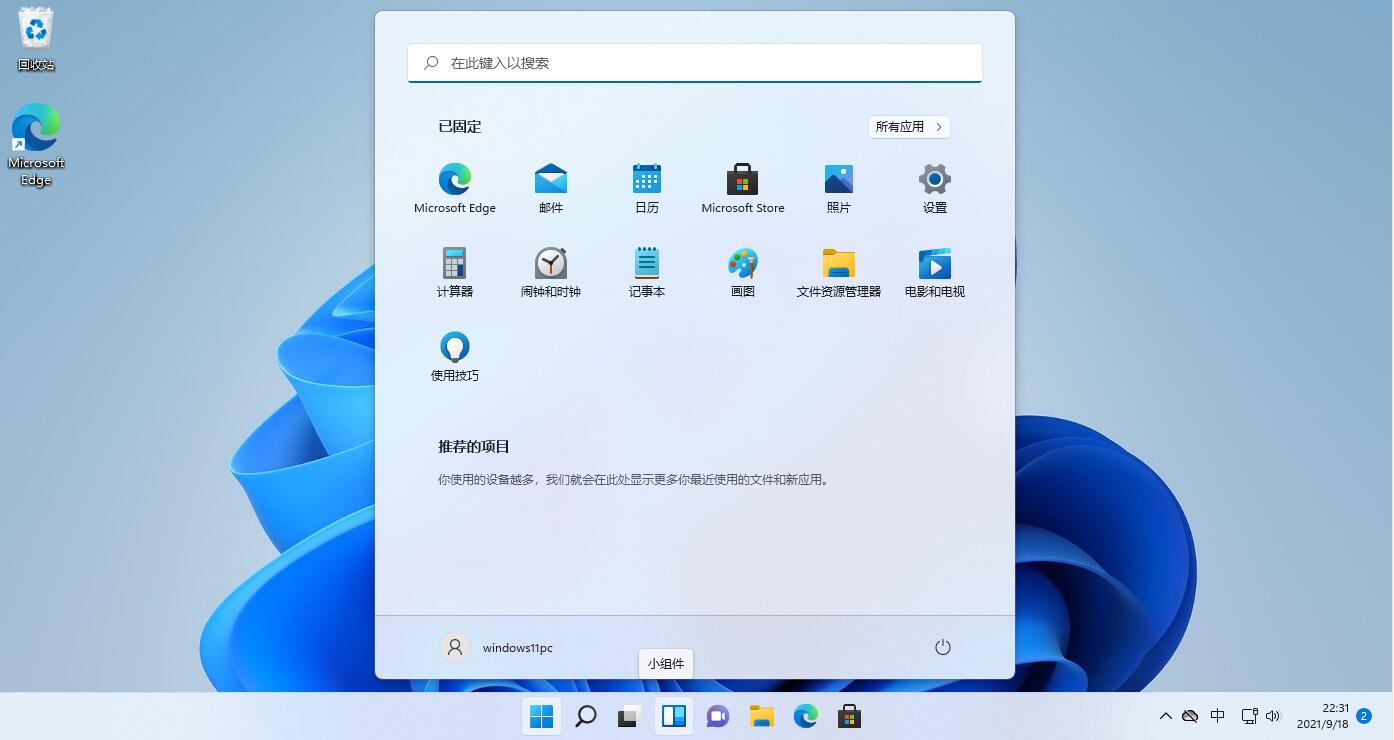
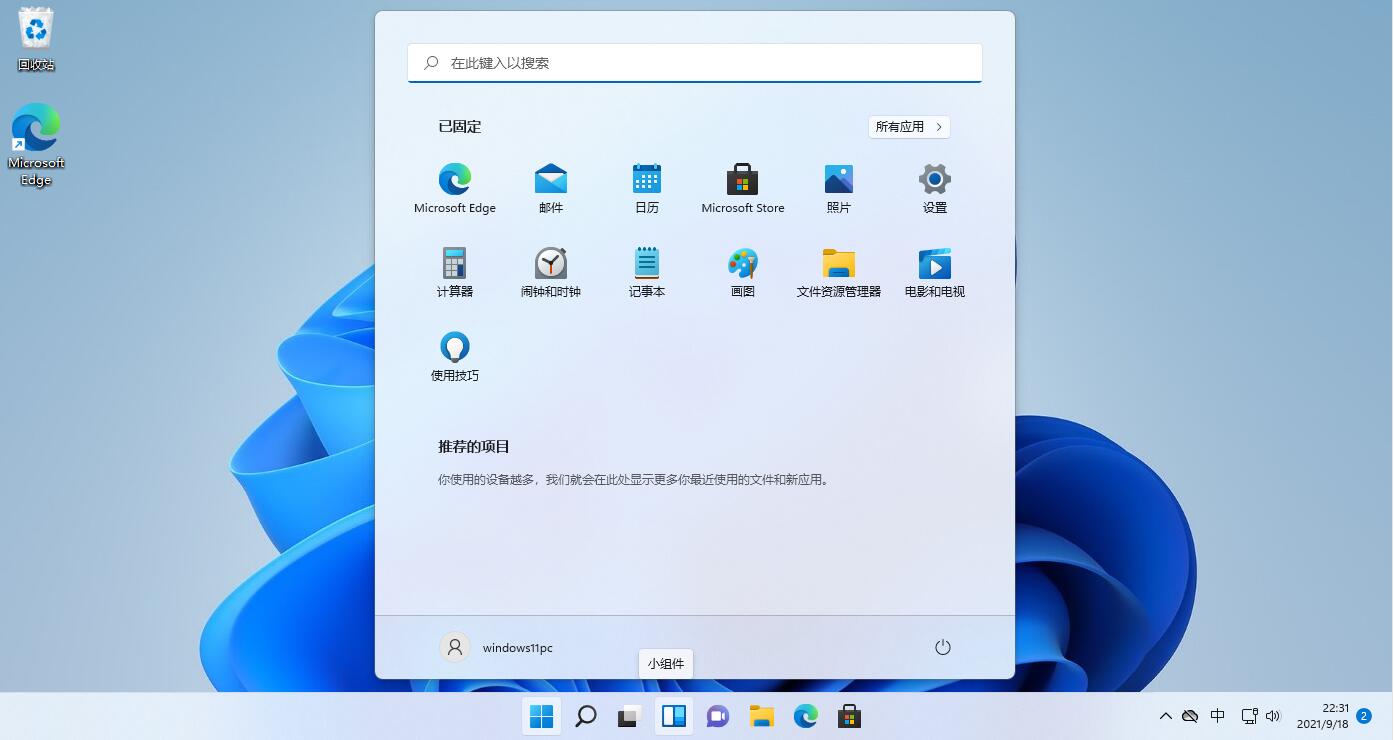
1、按Win 键,或点击任务栏上的开始图标,再点击已固定应用下的设置。

2、系统设置窗口,找到并点击声音(音量级别、输出、输入、声音设备)。

3、当前路径为:系统 》 声音,选择扬声器设备,进入属性界面。

4、空间音效下,将类型(选择模拟现实环境的沉浸式音频体验3D空间音效)开关打开,也可以点击从 Microsoft Store 获取更多空间音效应用。
 本篇电脑技术文章《Win11系统如何开启空间音效?Win11开启空间音效的步骤》由下载火(xiazaihuo.com)系统之家网一键重装软件下载平台整理发布,下载火系统重装工具网可以一键制作系统启动盘,也可在线一键重装系统,重装好的系统干净纯净没有预装软件!
Win11更新后不显示时间和日历怎么办?
在win11系统任务栏上是查看时间和日期的,不过最近有小伙伴在更新了系统之后发现时间和日历都不显示了,这应该怎么解决呢?首先打开注册表编辑器,将Control Panel删除,删除之后点击重启电脑即可,下面来说说具体操作步骤。