摘要:
摘要: Win11正式版已经发布了,微软会逐步分批次通过Windows Update向满足条件的Win10设备推送Windows 11升级更新包。暂时没有收到更新提示也没有关系,耐心等待即可,微软最晚会在明年准备好统一推送Win11更新,或者可以使用微软官网提供的Windows 11安装助手升级也是一种不错的选择。
通过微软官网提供的 Windows 11 安装助手升级
这是微软官方推荐的一种方式,不过目前提供的 Win11 正式版镜像与此前提供的发布预览版(22000.194)完全相同,已经安装 Release Preview 版本的小伙伴就没必要再安装一遍了,不妨尝试更新一下是否有累积更新或安全更新包。

Win11安装助手下载地址
https://www.microsoft.com/zh-cn/software-download/windows11
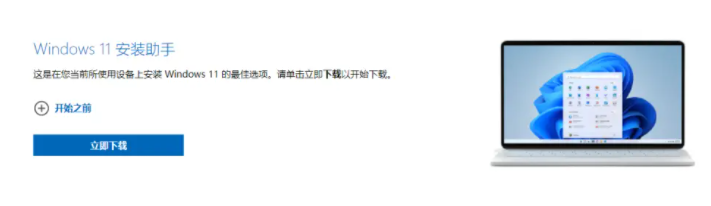
下载 Windows 11 安装助手,如下图:

通过 Windows 11 安装助手升级,你需要保证自己的电脑:
Win11怎么改回Win10资源管理器经典样式?
最近众多升级了Win11系统的用户因为Win11系统的界面进行了大幅度的改进,而且Win11的新功能多种多样,很多用户非常不习惯新的文件资源管理器样式。那大家就来尝试一下使用注册表把不习惯的文件资源管理器换成自己习惯的Win10资源管理器。
拥有 Windows 10 许可证。
必须安装有 Windows 10 版本 2004 或更高版本。
满足有关针对升级要求和受支持功能的 Windows 11 设备规范。某些功能可能要求配备其他硬件。
必须有 9 GB 的可用磁盘空间才能下载 Windows 11。
下载完成后按步骤提示完成安装即可。


随后重启完成升级。

如果你发现升级之后出现 bug 可向微软反馈,如果严重影响日常使用请回退到 Win10。


然后你就可以直接返回到 Windows 10 系统下。
 本篇电脑技术文章《Win11安装助手在哪 Win11安装助手怎么下载(附使用教程)》由下载火(xiazaihuo.com)系统之家网一键重装软件下载平台整理发布,下载火系统重装工具网可以一键制作系统启动盘,也可在线一键重装系统,重装好的系统干净纯净没有预装软件!
Win11怎么默认打开完整的右键菜单?
随着Windows11系统的正式上线,不少用户都相继更新安装了Windows11操作系统,但是对于Win11操作系统的一些操作,不少用户还不熟悉,那么在Win11操作系统中,下面小编就为大家介绍一下怎么默认打开完整的右键菜单吧! 如何禁用显示更多选项并在 Windows 11 中