摘要: Win11是微软全新一代操作系统,带来了全新的界面和特性,其中Win11右键菜单的变化还是挺大的,不过很多人都觉得没有之前的好用,今天就为大家带来Win11右键菜...
 Win11是微软全新一代操作系统,带来了全新的界面和特性,其中Win11右键菜单的变化还是挺大的,不过很多人都觉得没有之前的好用,今天就为大家带来Win11右键菜单怎么变回去的方法。

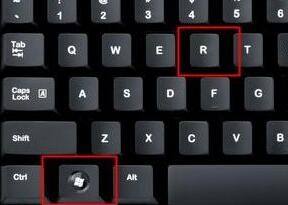
Win11怎么恢复win10经典右键菜单1、使用组合键win r,键入【regedit】打开注册表。
2、输入如下所示代码,获得Windows 10经典右键菜单的信息,然后重新启动资源管理器。
Windows Registry Editor Version 5.00
[HKEY_CURRENT_USERSoftwareClassesCLSID{86ca1aa0-34aa-4e8b-a509-50c905bae2a2}InprocServer32]
@=””
Win11系统如何刷桌面?全新Win11刷新桌面的技巧
Win11系统如何刷桌面?Windows11系统是微软最新版的电脑操作系统,新版变化还是很大,在使用Win11发现右键菜单中没有刷新,遇到这个问题应该怎么办呢?下面就和小编一起来看看详细的操作方法吧。
3、接着在输入下面的代码,启动Windows11右键菜单
Windows Registry Editor Version 5.00
[-HKEY_CURRENT_USERSoftwareClassesCLSID{86ca1aa0-34aa-4e8b-a509-50c905bae2a2}]
4、打开Win11的Classic Context Menu v1.0小程序,可以帮助用户快速将菜单设置成win10的经典模式。

5、该小程序需要下载,大家可以通过点击下方的链接进入开发者网站上,直接在Win11上安装该应用。
下载链接:请点击

Win11恢复win10经典右键菜单的方法你学会了没?其实方法很多,这只是其中一种哦!
本篇电脑技术文章《Win11右键菜单怎么变回去 Win11右键怎么改回原来的》由下载火(xiazaihuo.com)系统之家网一键重装软件下载平台整理发布,下载火系统重装工具网可以一键制作系统启动盘,也可在线一键重装系统,重装好的系统干净纯净没有预装软件!Win11开始菜单无法固定怎么办?Win11开始菜单无法固定解决方法
Win11系统是现在很多用户都在使用的电脑操作系统,很多用户在使用电脑的时候喜欢在开始菜单中直接打开软件,这就需要将应用程序直接固定到其中,但是发现在win11中无法固定到开始菜单,这可能是因为我们操作有误,下面就一起来看一下正确的方法吧。