摘要: 相信很多用户都已经更新了最新的Win11了,但是现在受到了很多用户的反映,更新完后无法开机,这该怎么办?很多用户都不了解这个问题的操作方式,今天小编就...
 相信很多用户都已经更新了最新的Win11了,但是现在受到了很多用户的反映,更新完后无法开机,这该怎么办?很多用户都不了解这个问题的操作方式,今天小编就为大家带来这个问题的解决方法。
方法如下:
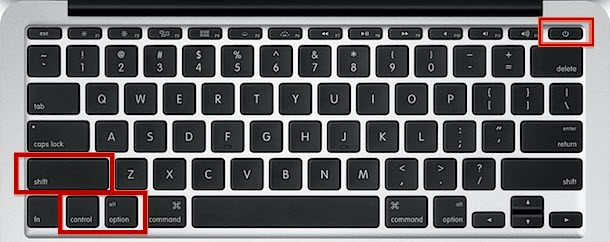
1、首先按住shift键然后强制重启系统。

2、重启之后即可进入安全模式,此时选择“启动设置”。

Win11如何取消更新并关机?Win11取消更新并关机的方法
Win11系统中拥有很多和Win10系统相似对的地方,例如更新并关机这个按钮,因此很多小伙伴都还不清楚如何取消这个功能。下面就让小编来教一教大家应该如何解决这个问题吧。
3、随后在弹出的启动设置中点击“4~6”之间的选项开始。

4、进入了安全模式之后就可以按下快捷键“win r”打开运行输入“msconfig”。

5、进入设置后选择常规选项卡,勾选“诊断启动”点击确定即可解决。

以上就是小编带来的win11更新后无法开机的解决办法,有需要的朋友不要错过哦。
本篇电脑技术文章《Win11升级后无法开机?Win11更新后开不了机解决办法》由下载火(xiazaihuo.com)系统之家网一键重装软件下载平台整理发布,下载火系统重装工具网可以一键制作系统启动盘,也可在线一键重装系统,重装好的系统干净纯净没有预装软件!Win11频繁死机怎么办?Win11频繁死机的解决方法
因为微软推出了全新的操作系统Win11,所有不少小伙伴都有下载体验,但有一些小伙伴在安装完Win11系统后电脑经常会死机,那么碰到这个问题应该怎么办呢?下面就和小编一起来有什么解决方法吧。