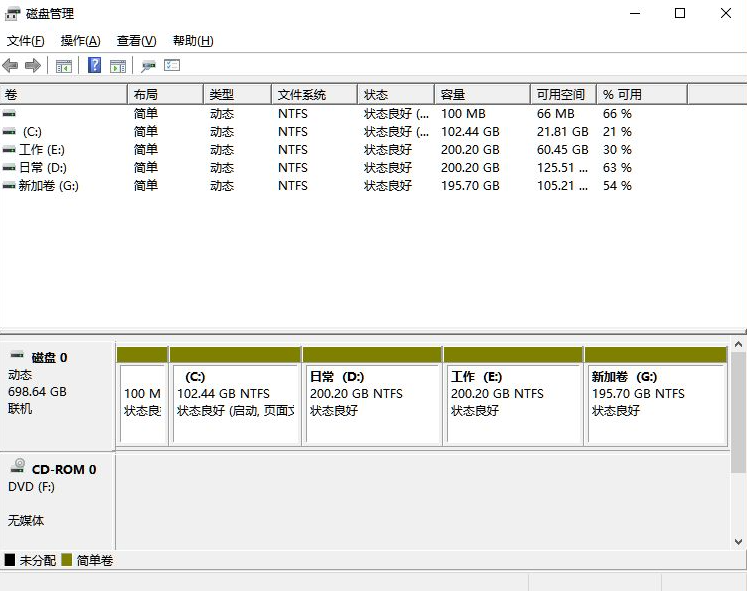
摘要: 在使用了最新的Win11系统之后很多用户没有经过分区,直接就只有一个C盘,这样是没办法很好的使用的,相信肯定很多都会想要对自己的磁盘进行分盘,但是大部...
 在使用了最新的Win11系统之后很多用户没有经过分区,直接就只有一个C盘,这样是没办法很好的使用的,相信肯定很多都会想要对自己的磁盘进行分盘,但是大部分都还不知道如何去操作,那就看看下面小编为你带来的Win11电脑磁盘分区的方法吧!
Win11电脑磁盘分区的方法
1、首先右击Windows11的“此电脑”,选择“管理”,然后在“计算机管理”窗口左侧列表中选择“磁盘管理”。

2、然后在分区列表中,右击分区的部分,并选择“压缩卷”。


Win11有哪些不能用的软件?
新系统win11正式公布之后,很多用户都迫不及待地更新使用上了。但是有部分用户担心更新之后会不会有些软件不能正常使用了,这就麻烦了。其实大部分软件还是可以使用的,下面我们就来看看win11不能用的软件介绍吧。
3、输入希望分出空间大小要注意至少留下50GB的容量,确定容量后,点击“压缩”即可。

4、随后右击空间,选择“新建简单卷”,并点击“下一步”即可。

5、对于还未分配的空间,也能选择它并进行分区,在选中的分区上右击,选择“扩展卷”即可。

以上就是和大家讲解的Win11电脑磁盘分区的方法了,如果大家安装好Win11系统后不知道如何分区的话就参考上面的步骤吧,相信一定对你有帮助的。
本篇电脑技术文章《Win11电脑磁盘分区的方法》由下载火(xiazaihuo.com)系统之家网一键重装软件下载平台整理发布,下载火系统重装工具网可以一键制作系统启动盘,也可在线一键重装系统,重装好的系统干净纯净没有预装软件!Win11重新安装显卡驱动怎么操作?Win11重新安装显卡驱动方法
很多用户在安装最新Win11系统时,会出现无法安装或者安装到一半出现卡顿现象,但是这个该怎么解决呢?今天小编就为大家带来重新安装显卡驱动的操作步骤。