摘要:
摘要: 有些朋友刚刚更新的新的Win11系统,感觉网速比以前差了一些,为什么会这样呢?系统之家小编今天来教大家解除带宽限制,将win11系统电脑的网速调到最快,大家按步骤进行操作就行了,很简单的,只要把被保留的带宽给解除限制即可。
Windows11解除带宽限制的教程
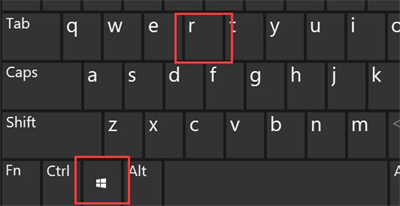
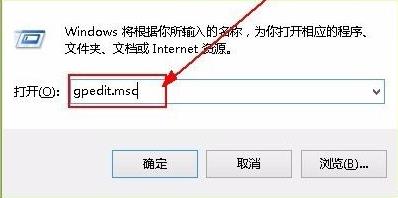
1、首先按下快捷键“win图标键 R键”打开运行,输入【gpedit.msc】。

2、然后你就可以进入打开本地策略组。
如何使用和自定义Windows11快速设置菜单?
在Windows10中,当您单击右下角的通知区域图标时,它会打开操作中心。它具有方便的快速访问图标,用于显示大量常用的Windows设置,例如蓝牙、飞行模式等。但是,Windows10操作中心功能有点笨重。微软已经在Windows11中更换了它,将操作中心变成了快速设置

3、展开管理模板,并点击下面的“Qos数据包计划程序”。

4、然后栓剂右侧的“限制可保留带宽”进入其窗口。

5、最后选择界面中的“已启用”并设置带宽限制为“0”,点击确定即可。

以上就是win11怎么把网速调到最快的步骤教程啦,解除带宽限制以后就能够恢复到以前一样的网速,如果这样操作后还是网速慢,那就是其他问题,也许是有软件偷偷运行抢网速,要用安全软件自查一下,推荐火绒安全软件,希望能帮助到大家。
本篇电脑技术文章《Win11网速慢怎么办?Windows11解除带宽限制的教程》由下载火(xiazaihuo.com)系统之家网一键重装软件下载平台整理发布,下载火系统重装工具网可以一键制作系统启动盘,也可在线一键重装系统,重装好的系统干净纯净没有预装软件!Win11怎么复制路径地址?Win11复制路径地址详细解读
对于很多新使用电脑的用户来说,很多功能确实是不太清楚,特别是Win11,因为刚上市没多久的原因,其实很多功能也还没被用户开发出来,就好比这次微软更新了一款系统工具,简称为复制路径,那具体是什么呢,请看下面的文章。