摘要: 组装机又称DIY攒机,现在很多用户都会根据自己的实际要求以及装机喜好,去选择合适硬件组成一台电脑。那么组装好电脑之后应该如何安装系统呢?下面小编就...
 组装机又称DIY攒机,现在很多用户都会根据自己的实际要求以及装机喜好,去选择合适硬件组成一台电脑。那么组装好电脑之后应该如何安装系统呢?下面小编就教大家借助下载火(xiazaihuo.com)纯净系统之家网装机大师,轻松掌握组装机安装Win11的方法,大家可以去尝试看看。
操作如下:
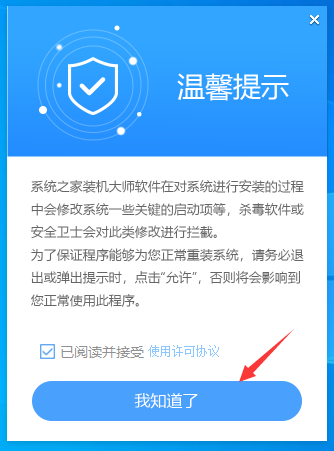
1、先给自己的组装机下【下载火(xiazaihuo.com)纯净系统之家网装机大师】。打开软件后,软件会进行提示,仔细阅读后,点击我知道了进入工具。
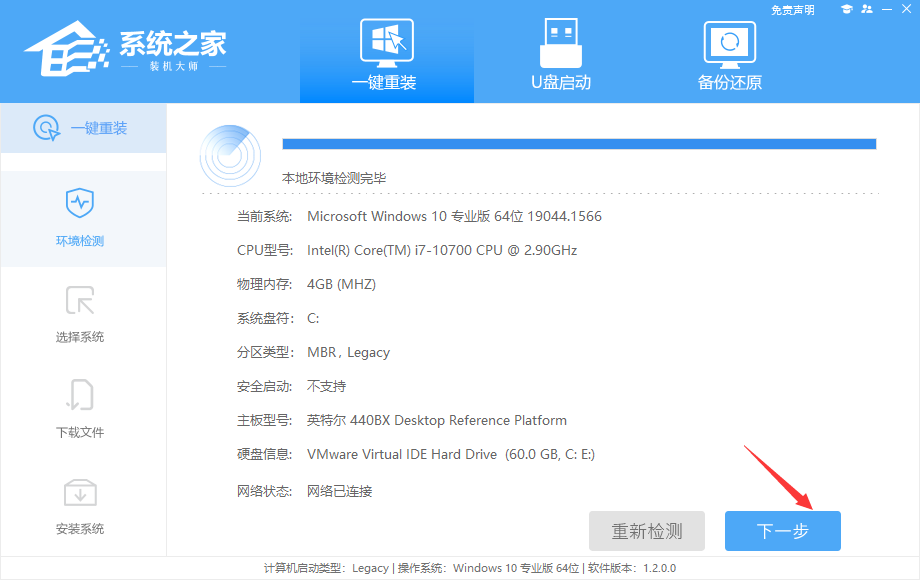
2、进入工具后,工具会自动检测当前电脑系统的相关信息,点击下一步。
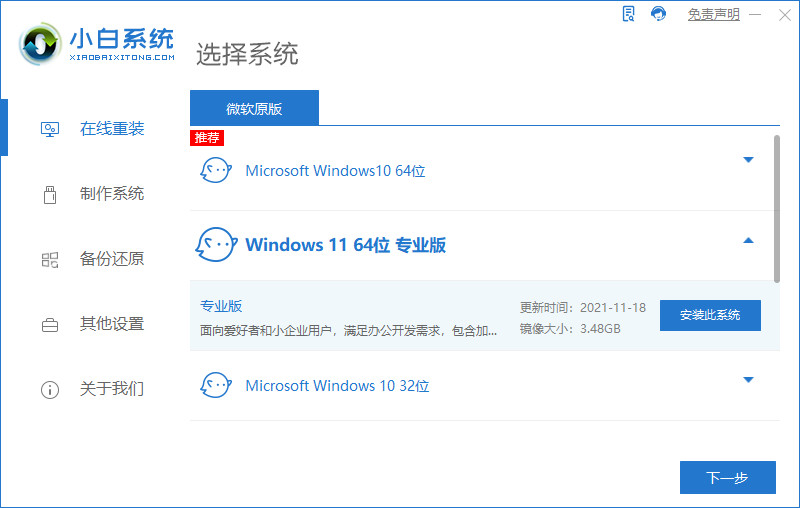
3、进入界面后,用户可自由选择系统安装,这里小编演示的是Win11安装,所以选的是Win11。

4、选择好系统后,等待PE数据和系统的下载。
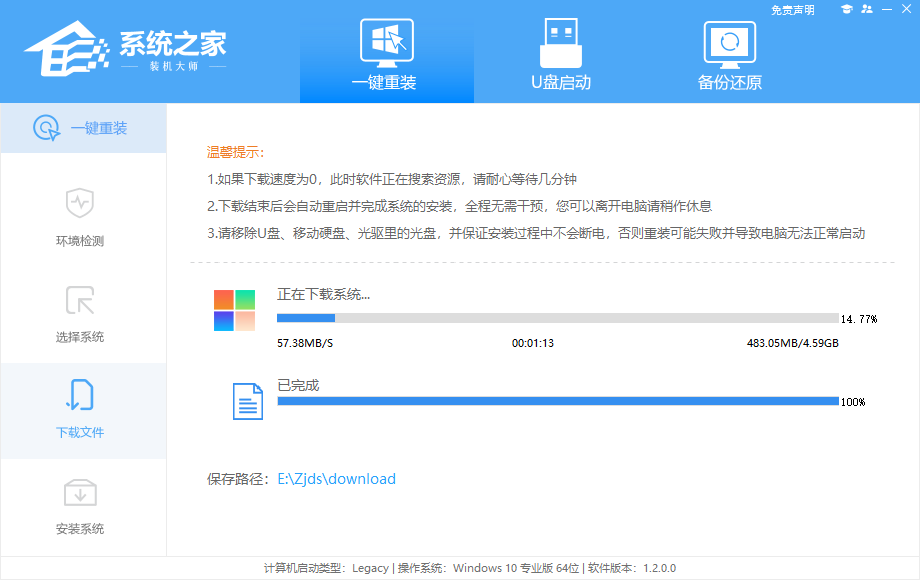
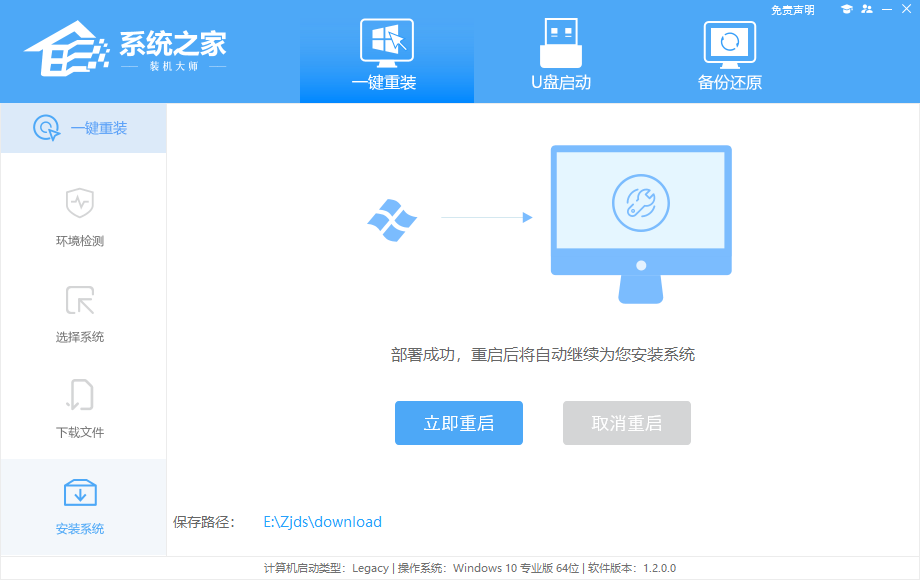
5、下载完成后,系统会自动重启系统。
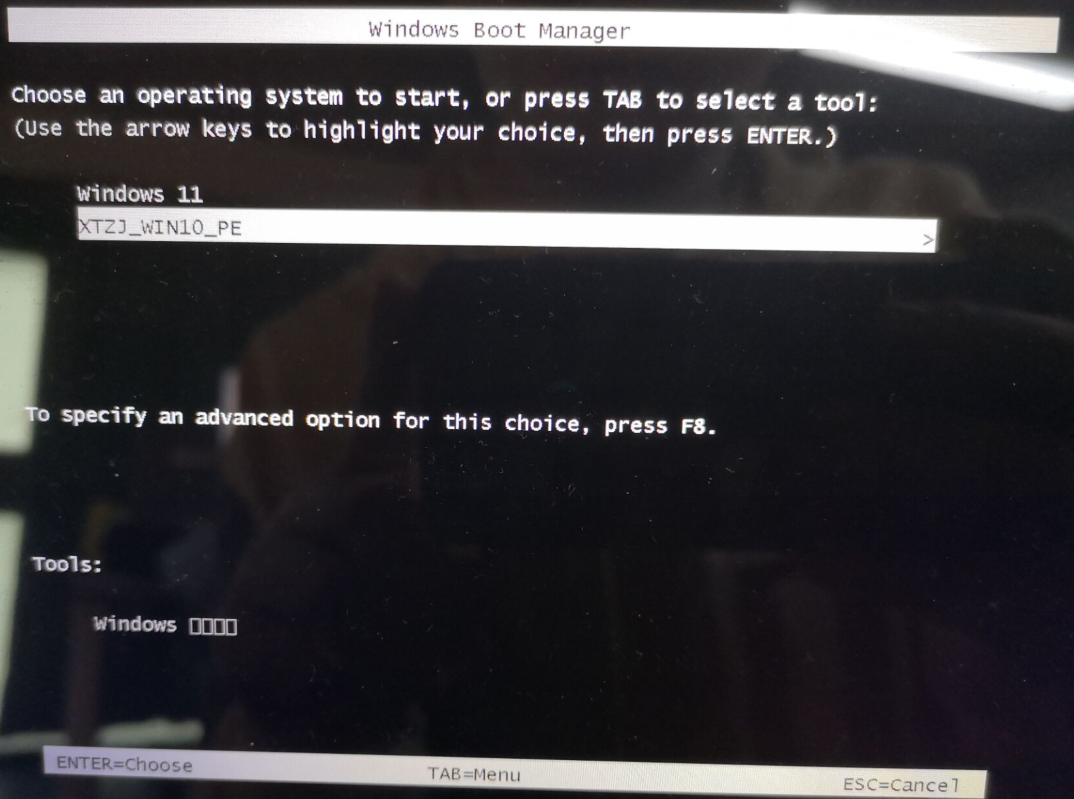
6、重启系统后,电脑将会进入一个启动项的选择,这时我们选择【XTZJ_WIN10_PE】回车。
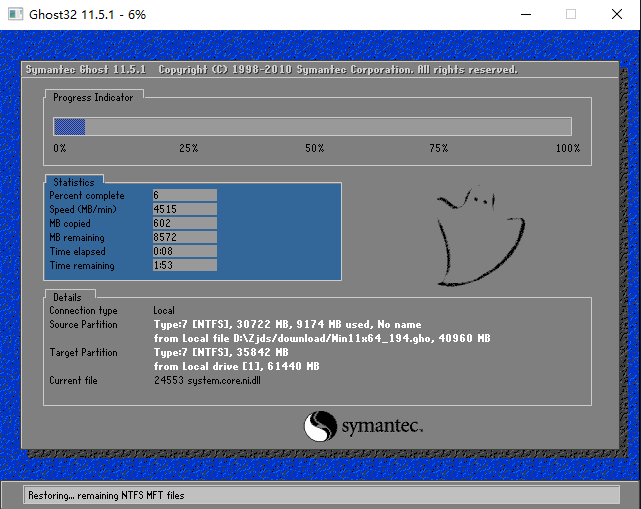
7、进入后,系统将会自动进行备份还原,等待完成。
8、系统备份完成后,将会再次重启,自动进入系统安装界面,这时等待系统安装完成就大功告成了!
 本篇电脑技术文章《组装机如何安装系统?组装机安装Win11教程》由下载火(xiazaihuo.com)纯净系统之家网一键重装软件下载平台整理发布,下载火系统重装工具网可以一键制作系统启动盘,也可在线一键重装系统,重装好的系统干净纯净没有预装软件!
惠普电脑怎么重装系统?惠普电脑重装系统Win11方法
惠普电脑怎么重装系统?今天小编就教大家使用系统之家装机大师来实现惠普电脑快速重装系统Win11,该软件操作上手极易,无人值守全自动系统安装,支持系统重装方式多样,可使用一键重装系统,同时可制作U盘启动盘进行U盘重装。下面来看看具体操作吧。