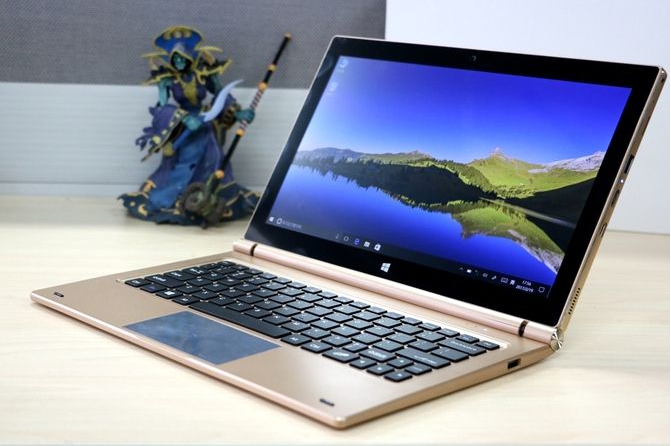
摘要: 在小米的平板电脑中,我们可以通过刷机的方式将它的操作系统更改为windows系统。最近Win11系统推出,有的朋友想要用小米平板4刷win11系统,不知道怎么操作,下...
 在小米的平板电脑中,我们可以通过刷机的方式将它的操作系统更改为windows系统。最近Win11系统推出,有的朋友想要用小米平板4刷win11系统,不知道怎么操作,下面就跟着小编一起来看看具体方法吧。

小米平板4怎么刷win11:
答:小米平板4不能刷win11。
1、因为小米平板4采用的是ARM架构,但是win11是x86的架构,所以无法兼容。
2、不过小米平板2是可以刷windows系统的。
3、我们可以先在设置中开启“开发者选项”

4、然后在其中开启“USB调试”

5、接着在电脑上下载安装打开小米手机助手,然后使用usb线连接电脑和手机。
6、在小米手机助手中下载通用刷机工具。

7、下载完成后,我们我们通过小米手机助手的教程操作就可以将小米平板2刷到win10系统了。

8、刷到win10系统之后,只要再下载一个win11系统镜像文件,在其中运行就可以使用win11了。

win11纯净版 干净纯净 使用流畅 一键安装教程 详情
以上就是小米平板4刷win11教程了,想要在小米平板上使用win11系统的用户快去尝试上面的方法吧。想知道更多相关教程还可以收藏本站。
本篇电脑技术文章《小米平板4刷win11教程》由下载火(xiazaihuo.com)纯净系统之家网一键重装软件下载平台整理发布,下载火系统重装工具网可以一键制作系统启动盘,也可在线一键重装系统,重装好的系统干净纯净没有预装软件!pe装win11详细教程
很多用户在安装win11系统的过程中,出现了无法完成安装的情况,这可能是因为硬件不符合win11要求。这时候我们可以通过pe系统来安装win11,能够跳过硬件检测,下面就一起来学习一下pe装win11详细教程吧。