

 摘要:
摘要: 现在有很多用户都在使用华为电脑,但是在使用中难免会出现问题,而需要重装系统,那么华为电脑怎么重装系统Win11?其实方法很简单,下面小编就为大家介绍详细的华为电脑重装系统Win11的方法,步骤简单,上手快,你会喜欢的。
具体操作如下:
1、首先,下载【下载火(xiazaihuo.com)纯净系统之家网装机大师】打开软件后,软件会进行提示,仔细阅读后,点击我知道了进入工具。

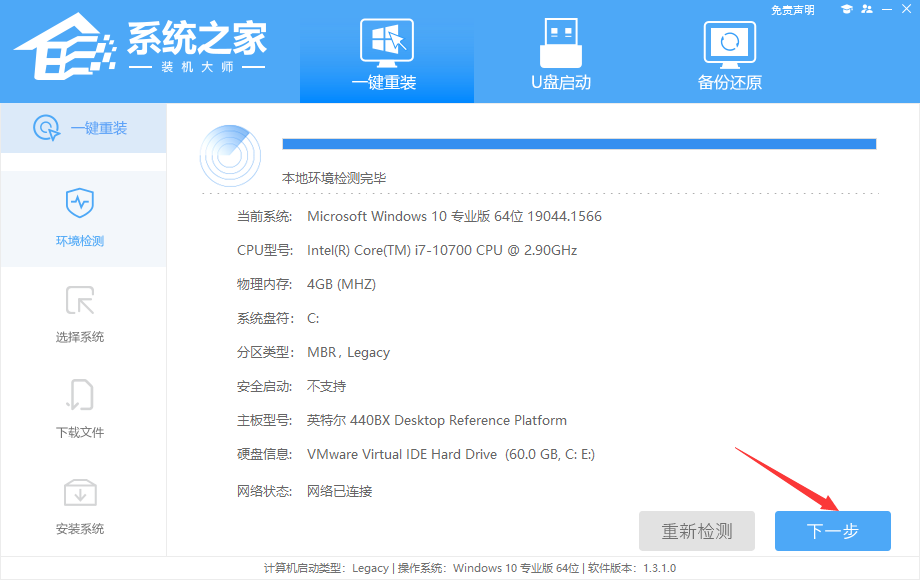
2、进入工具后,工具会自动检测当前电脑系统的相关信息,点击下一步。
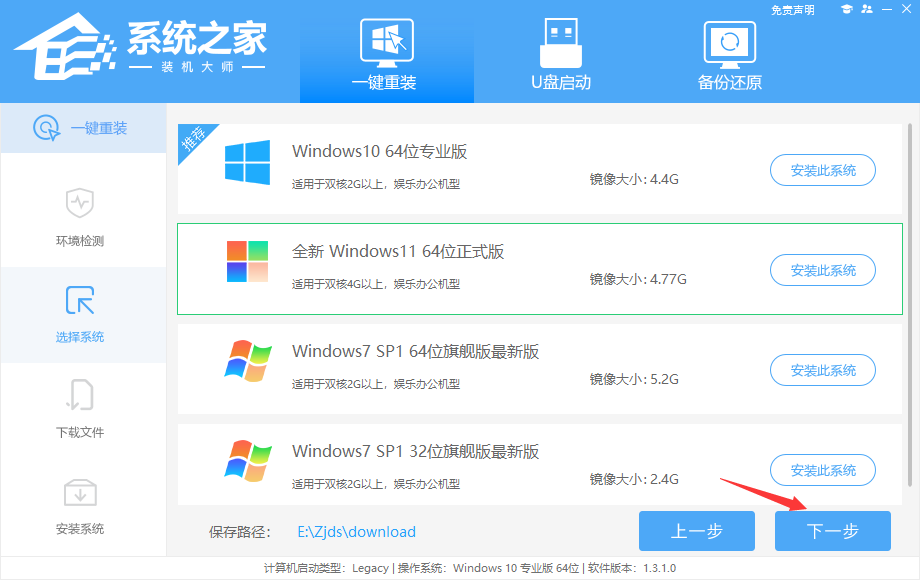
3、进入界面后,用户可自由选择系统安装,这里小编演示的是Win11安装,所以选的是Win11。
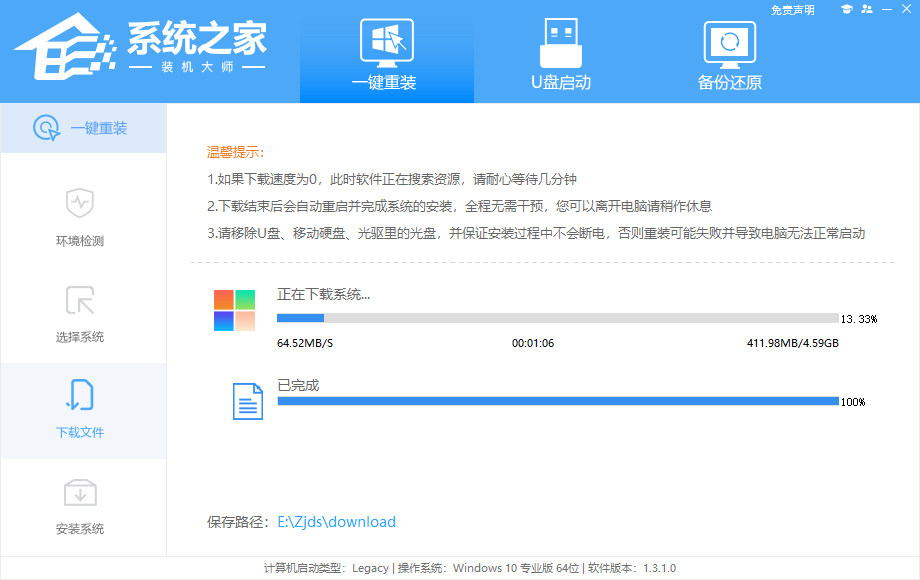
4、选择好系统后,等待PE数据和系统的下载。
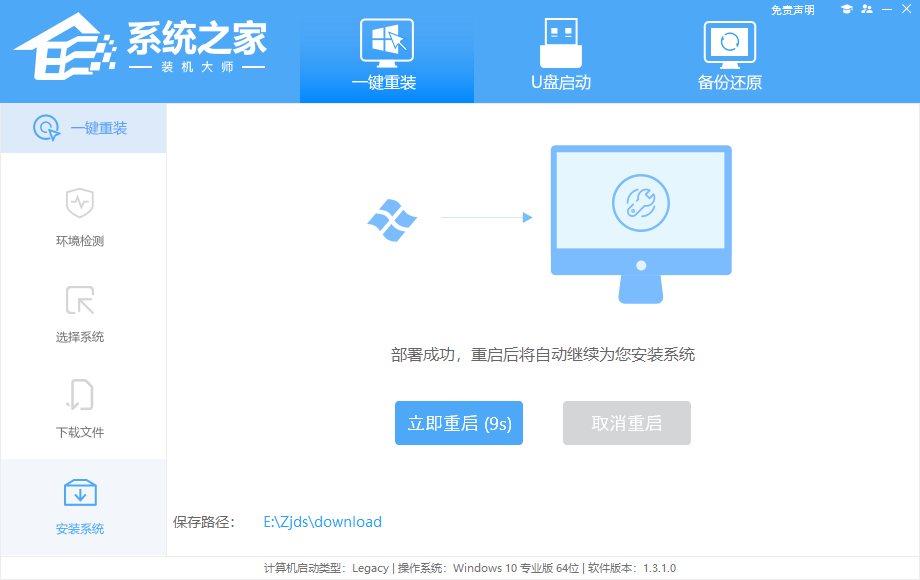
5、下载完成后,系统会自动重启系统。
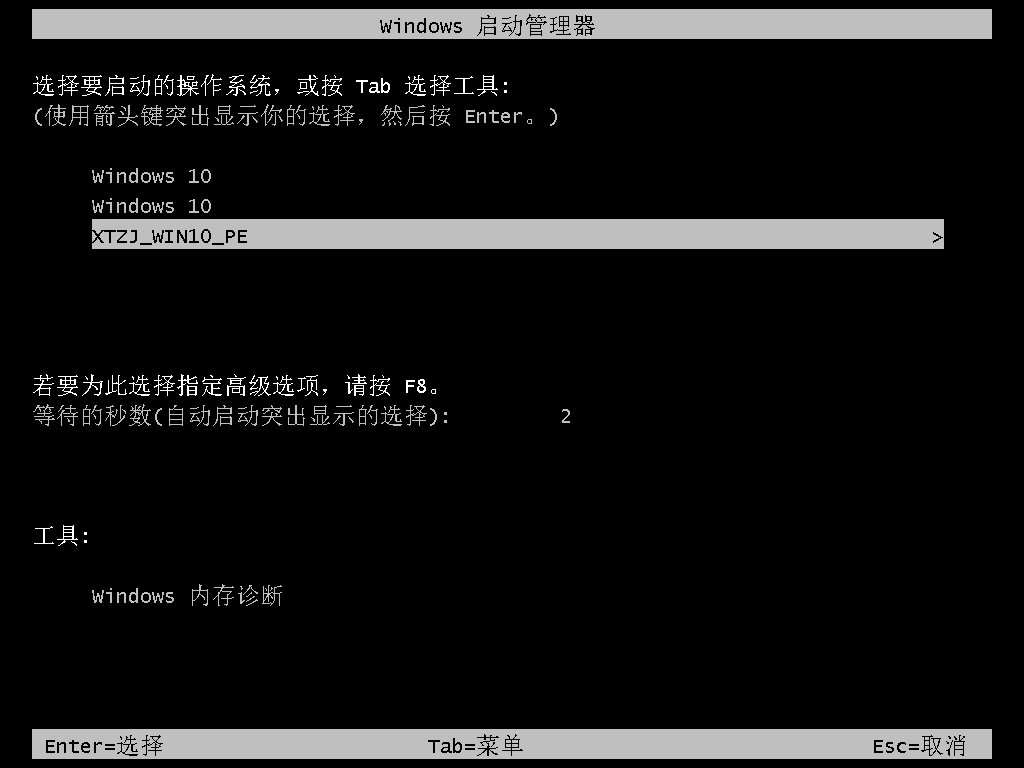
6、重启系统后,电脑将会进入一个启动项的选择,这时我们选择【XTZJ_WIN10_PE】回车。
7、进入后,系统将会自动进行备份还原,等待完成。
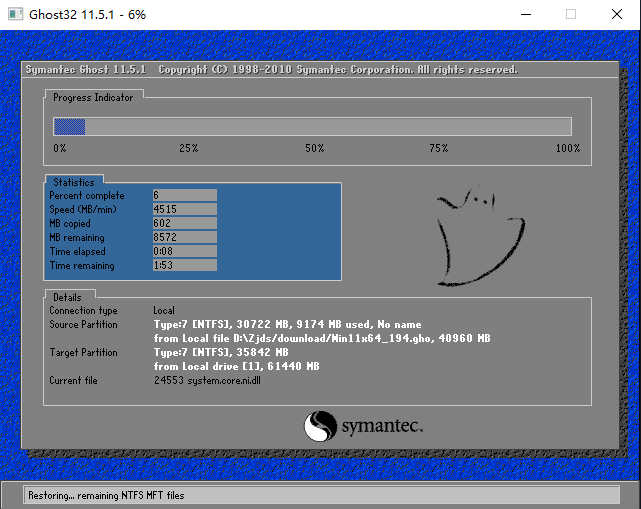
8、系统备份完成后,将会再次重启,自动进入系统安装界面,这时等待系统安装完成就大功告成了!
 本篇电脑技术文章《华为电脑怎么重装系统Win11?》由下载火(xiazaihuo.com)纯净系统之家网一键重装软件下载平台整理发布,下载火系统重装工具网可以一键制作系统启动盘,也可在线一键重装系统,重装好的系统干净纯净没有预装软件!
Win11电脑查看打印机型号的方法
近期有部分Win11用户想要查看电脑连接的打印机型号,那么应该如何查看呢?其实方法是非常简单的哦,今天小编在这里给大家分享Win11电脑查看打印机型号的方法,保证大家在最短时间之内学会,有需要的朋友们一起来看看吧。





