摘要:
摘要: 不少朋友都是使用笔记本电脑,因为比较方便,可以拿着就走,最近一段时间微软发布了Win11系统,很多朋友非常感兴趣,想要给自己的笔记本电脑也安装上Win11系统,就是怕麻烦,其实重装系统很简单,大家可以看看下面的笔记本电脑快速重装Win11系统步骤,欢迎收藏。
简单的Win11重装系统步骤
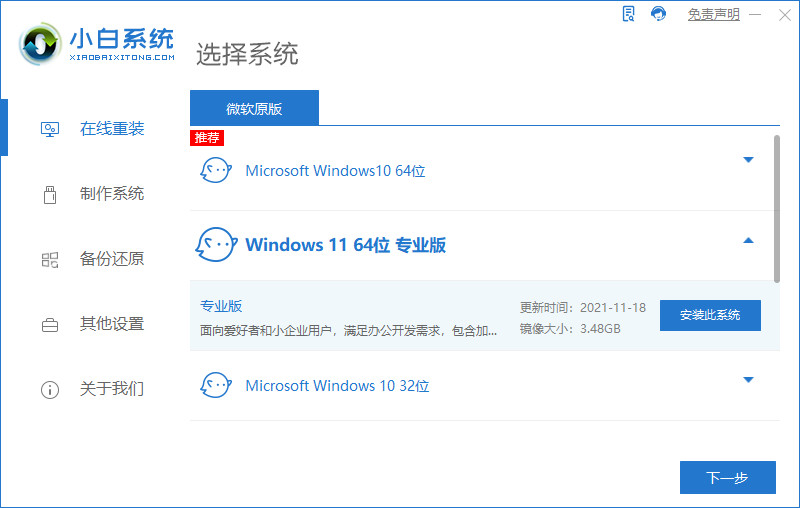
1、下载最新版石大师一键重装系统工具,打开软件,直接进入选择系统的界面,用户选自己要重新安装的Windows11系统,点击下一步。

2、然后软件就会下载Win11系统和PE数据。

3、下载完成后,系统会自动重启。

4、系统自动重启进入安装界面。
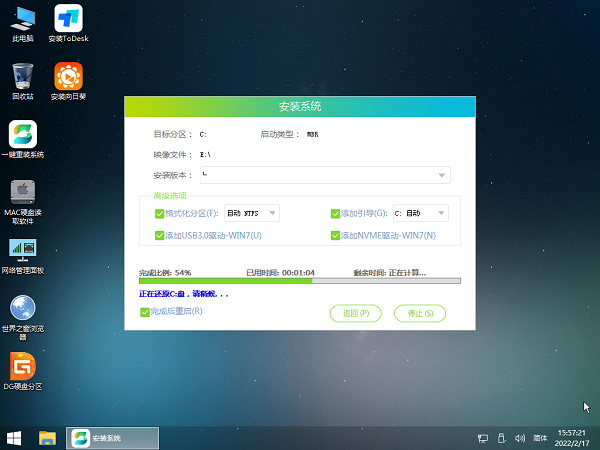
5、安装完成后进入部署界面,静静等待系统进入桌面就可正常使用了!


升级Win11系统会保留原来的文件吗?
很多用户想要升级Win11系统,又担心升级系统导致原来的文件数据丢失了,还得重新下载非常麻烦,于是问小编,升级Win11系统会保留原来的文件吗?下面小编为你带来详细的解答。