

 摘要:
摘要: 有使用win10系统的用户出现了无法开机提示你的电脑未正确启动的情况,其实这是由于非正常关机,突然死机重启等引起的。那么win10无法正常启动你的电脑怎么办呢?下面来看看解决win10无法正常启动你的电脑教程。
工具/原料:
系统版本:win10家庭版
品牌型号:惠普ENVY 15-q001tx
方法/步骤:
方法一:删除软件分发文件夹
1、在安全模式下 Win R,打开运行框,输入 CMD,以管理员身份运行。
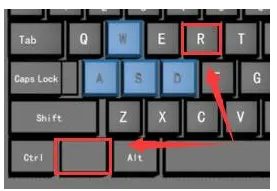
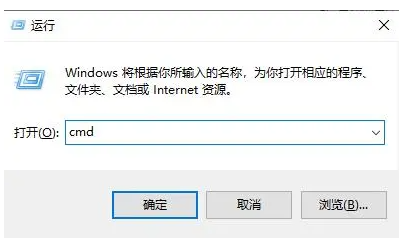
2、 然后在命令符提示符中输入下面代码:
net stop wuauserv
net stop bits
3、等待命令执行后,再次打开运行框,输入下面地址并回车。
C:\Windows\SoftwareDistribution
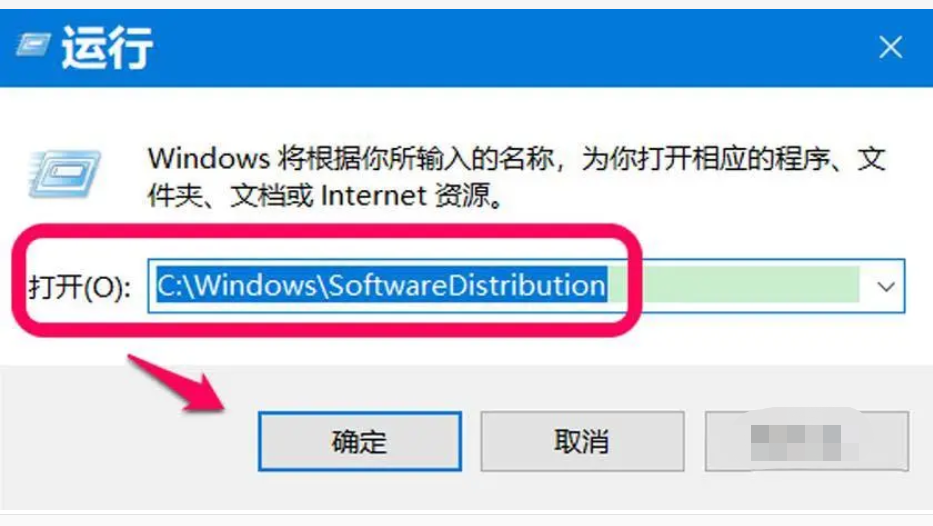
3、选择所有内容,全部删除。
4、重启电脑后,Win10 将重新创建文件夹并重新下载所有必需的组件。

方法二:禁用重启启动
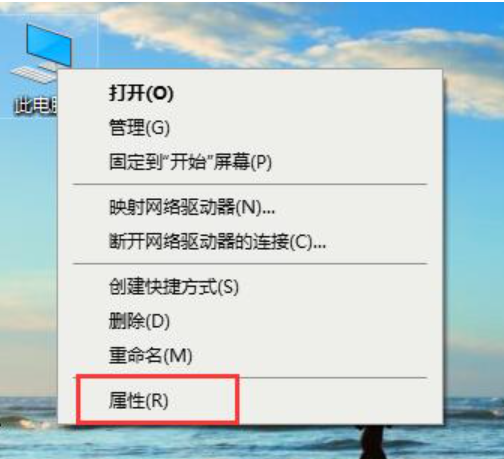
1、右键此电脑(我的电脑),选择“属性”。
win10系统专业版下载软件被阻止安装怎么办
在使用Win10专业版系统电脑的过程中,有遇到过安装软件的时候系统弹出下载软件被阻止的提示,导致我们无法成功下载软件,那么win10系统专业版下载软件被阻止安装怎么办?下面来看看解决win10系统专业版下载软件被阻止安装的方法。
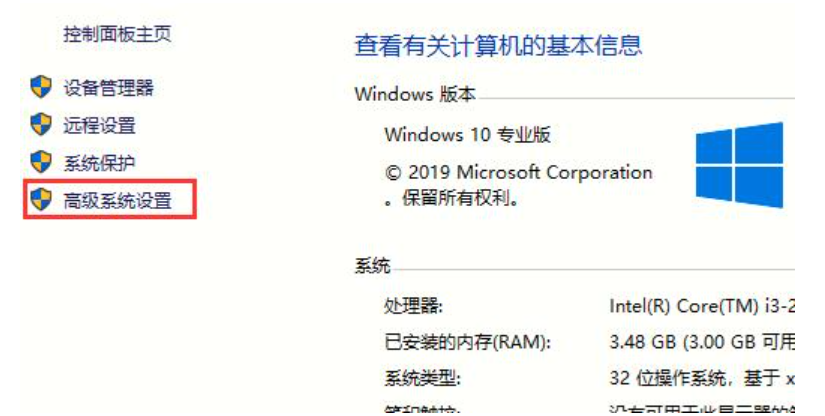
2、此时将打开“控制”窗口,在左侧找到“高级系统设置”按钮点击进入详细设置界面。
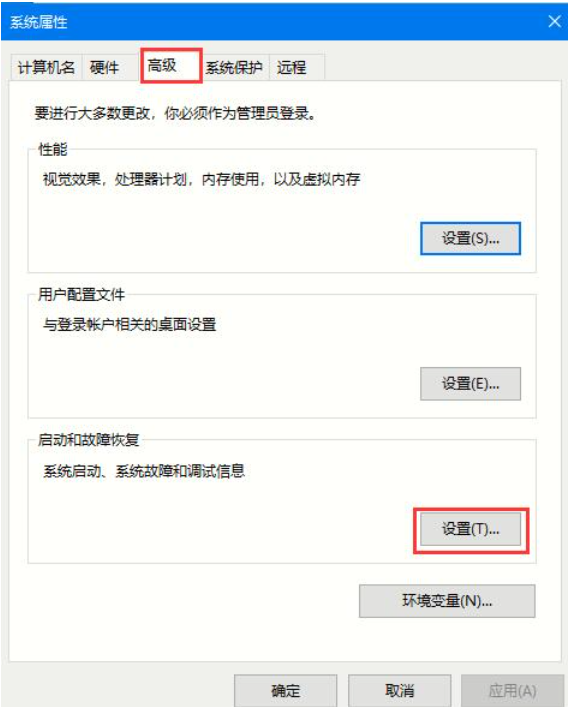
3、待打开“系统属性”窗口后,切换到“高级”选项卡,点击“启用和故障恢复”栏目中的“设置”按钮。
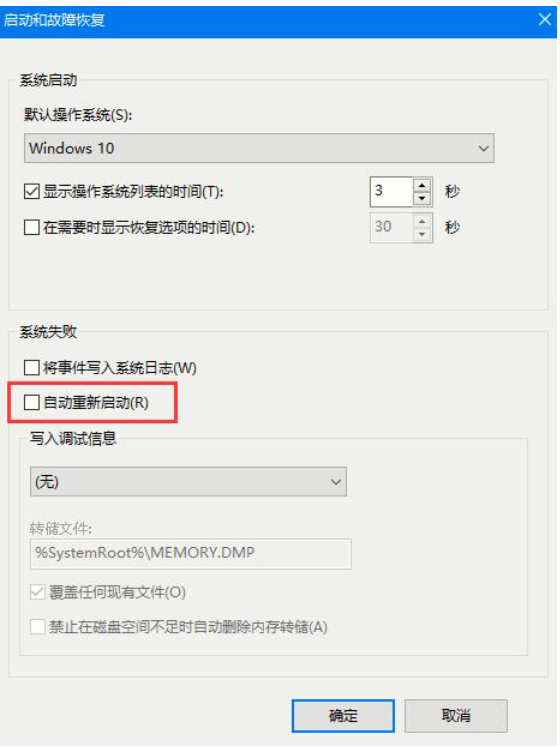
4、从打开的“启动和故障恢复”窗口中,在“系统失败”栏目中清除勾选“自动重新启动”项,点击“确定”完成设置。
方法三:卸载有问题的更新
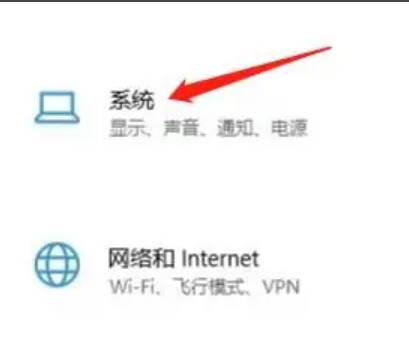
1、首先我们先打开【windows设置】,再点击【系统】。
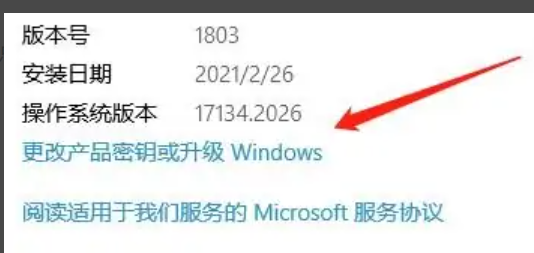
2、进入后,在【关于】中点击【更改产品密钥或升级Windows】进入。
3、进入后,在【Windows更新】中点击【查看更新历史记录】。
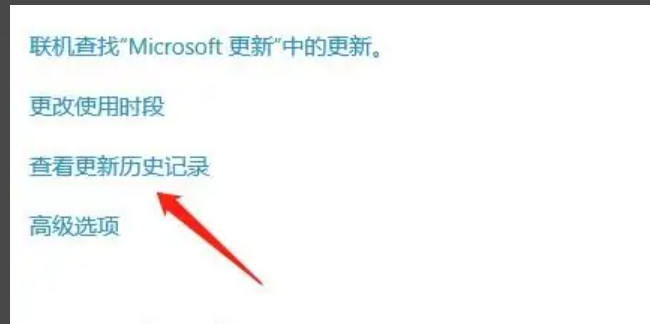
4、进入后,点击【卸载更新】即可。

总结:
1、删除软件分发文件夹
2、禁用重启启动
3、卸载有问题的更新
以上就是电脑技术教程《win10无法正常启动你的电脑怎么办》的全部内容,由下载火资源网整理发布,关注我们每日分享Win12、win11、win10、win7、Win XP等系统使用技巧!笔记本电脑win10如何禁用自带键盘
许多用户在选择购买电脑的时候,都会选择使用win10系统。而许多小伙伴在购买了之后,依旧会购买外置的键盘,而这个时候自带的键盘就基本没什么用处了。那么笔记本电脑win10如何禁用自带键盘呢?下面来看看win10禁用自带键盘的方法。

