

 摘要:
摘要: 有很多的新手用户想安装windows10下载系统来使用,想通过u盘安装系统来实现,但不知道windows10下载后怎么用u盘安装,那么下面我教下大家windows10下载后怎么用u盘安装的教程,我们一起来看看吧。
工具/原料:
系统版本:windows10专业版
品牌型号:惠普340 G2
软件版本:装机吧一键重装系统 v2290
方法/步骤:
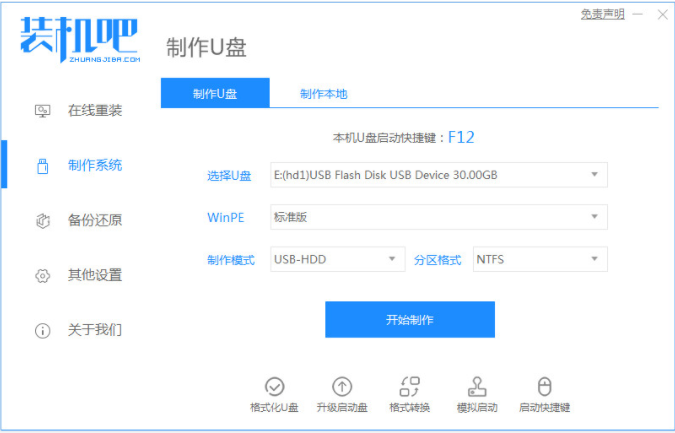
1、下载安装装机吧一键重装系统工具并打开,插入一个8g以上的u盘,选择u盘重装系统模式,点击开始制作。
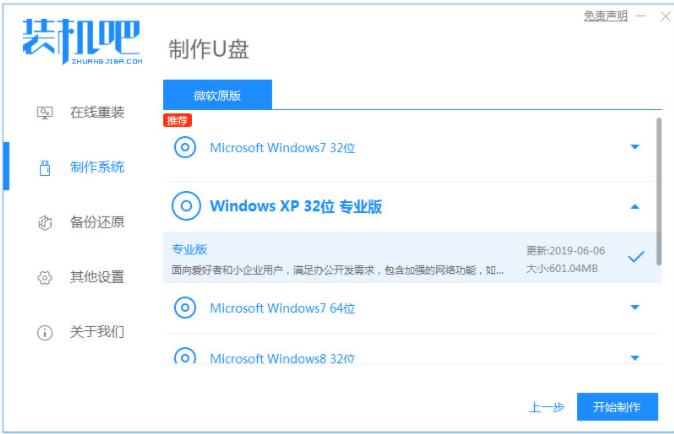
2、选择我们需要安装的win10系统,点击开始制作。
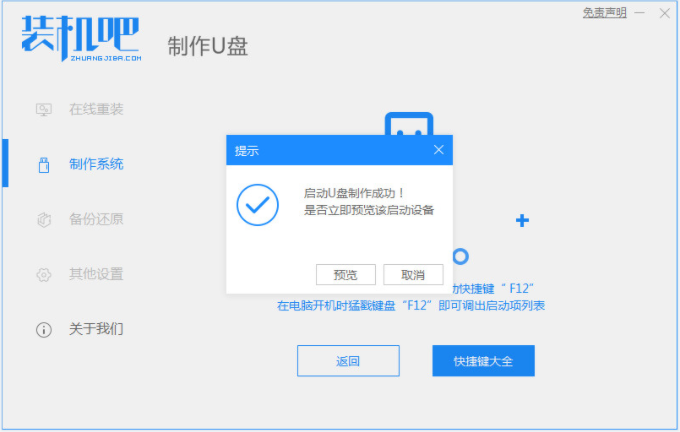
3、等待提示制作成功之后,我们将预先下载好的win10系统镜像转移到u盘目录下,预览需要安装的电脑主板的启动快捷键,拔出u盘退出。
雨林木风win10安装教程图解
有小伙伴对于雨林木风的win10系统比较感兴趣,但是自己下载了相关镜像后不知道怎么安装雨林木风win10系统怎么办?我们可以借助装机工具协助,下面就给大家演示下详细的雨林木风win10安装教程。
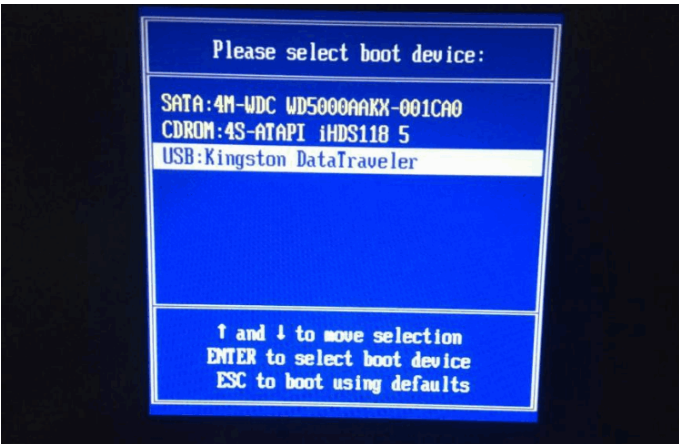
4、我们将u盘启动盘插入到电脑中,开机不停按启动快捷键进启动页面,选择u盘启动项回车确定进入到pe选择界面,选择第一项pe系统,按回车进入即可。
5、在pe系统中我们打开装机吧装机工具,选择我们需要安装的win10系统,点击安装到电脑c盘上。
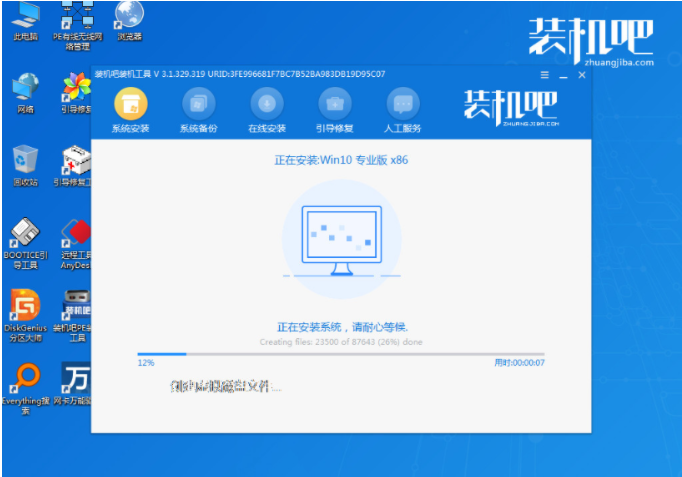
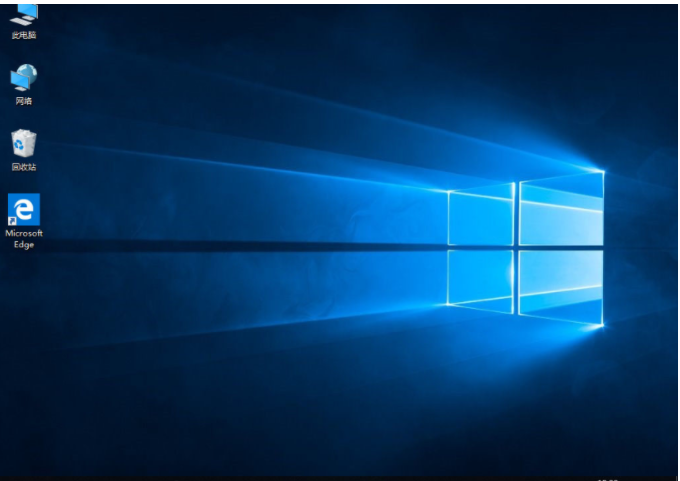
6、耐心等待,系统安装完成之后重启电脑。期间电脑可能会有重启多次的状况,耐心等待进入到win10系统桌面就说明安装成功。
总结:
上述便是windows10下载后怎么用u盘安装的教程啦,有需要安装用户可以参照教程操作。
以上就是电脑技术教程《win10下载后怎么用u盘安装》的全部内容,由下载火资源网整理发布,关注我们每日分享Win12、win11、win10、win7、Win XP等系统使用技巧!win10家庭版升级专业版的方法步骤
有网友反映新电脑预装的win10家庭版系统功能比较少,不能满足自己的需求,想升级win10专业版使用,但不知道win10家庭版怎么升级专业版怎么办。下面小编就教下大家win10家庭版升级专业版的方法步骤。



