

 摘要: 如果win10系统使用久后,难免会出现些问题,修复不了的情况下可以直接重装系统win10解决。那么电脑怎么一键重装系统win10使用呢?下面小编就给大家演示下简单的一键...
 如果win10系统使用久后,难免会出现些问题,修复不了的情况下可以直接重装系统win10解决。那么电脑怎么一键重装系统win10使用呢?下面小编就给大家演示下简单的一键重装系统win10教程。
工具/原料
系统版本:windows10专业版
硬件版本:惠普暗影精灵8plus
软件版本:下载火(xiazaihuo.com)三步装机版V2290
方法
1、首先我们双击打开下载火(xiazaihuo.com)三步装机版工具,点击页面中的其他系统,选择win10系统。
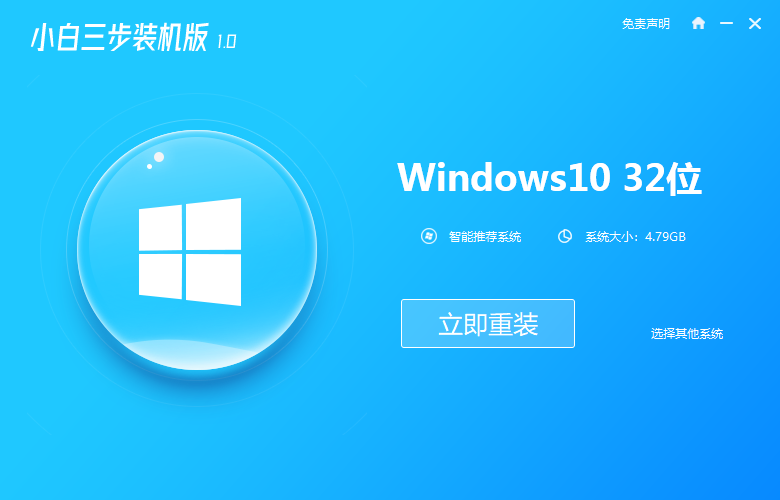
2、进入到页面,下载火(xiazaihuo.com)三步装机版会帮助我们重装下载系统,这时只需要耐心等候。
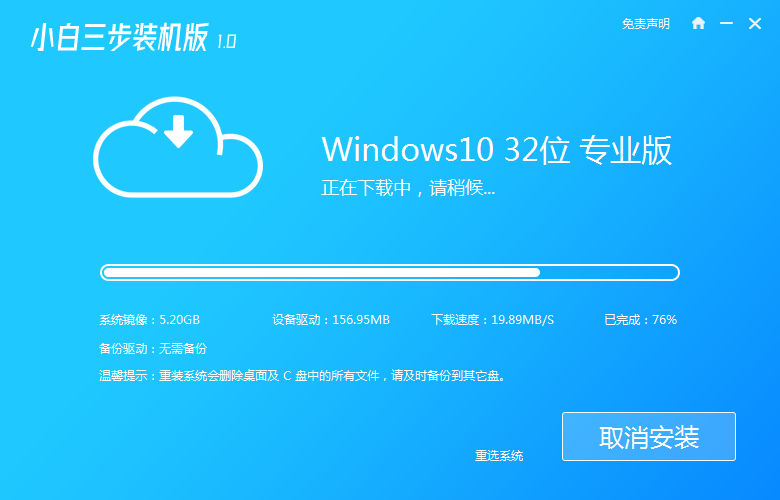
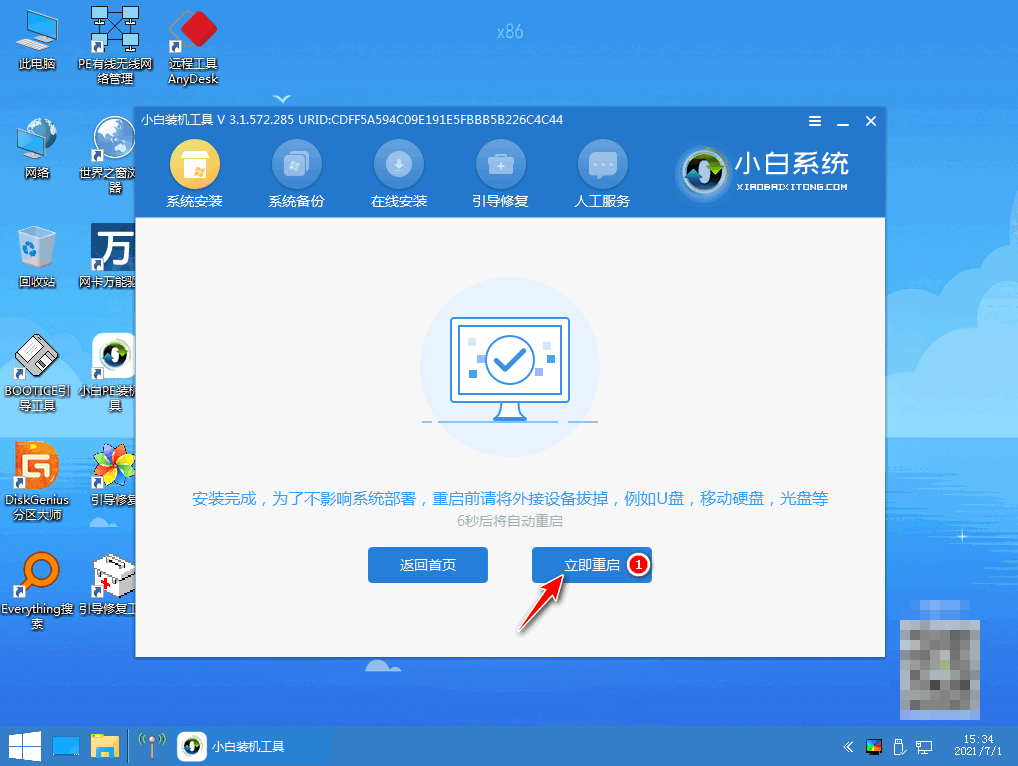
3、当系统部署完成后,点击立即重启按钮。

win10系统重装不了是什么原因
一般在给win10系统重装的时候,可能会因为各种情况出现系统重装不了的状况。有些网友不清楚win10系统重装不了是什么原因,下面小编就教下大家常见的win10系统重装失败的原因和解决方法。
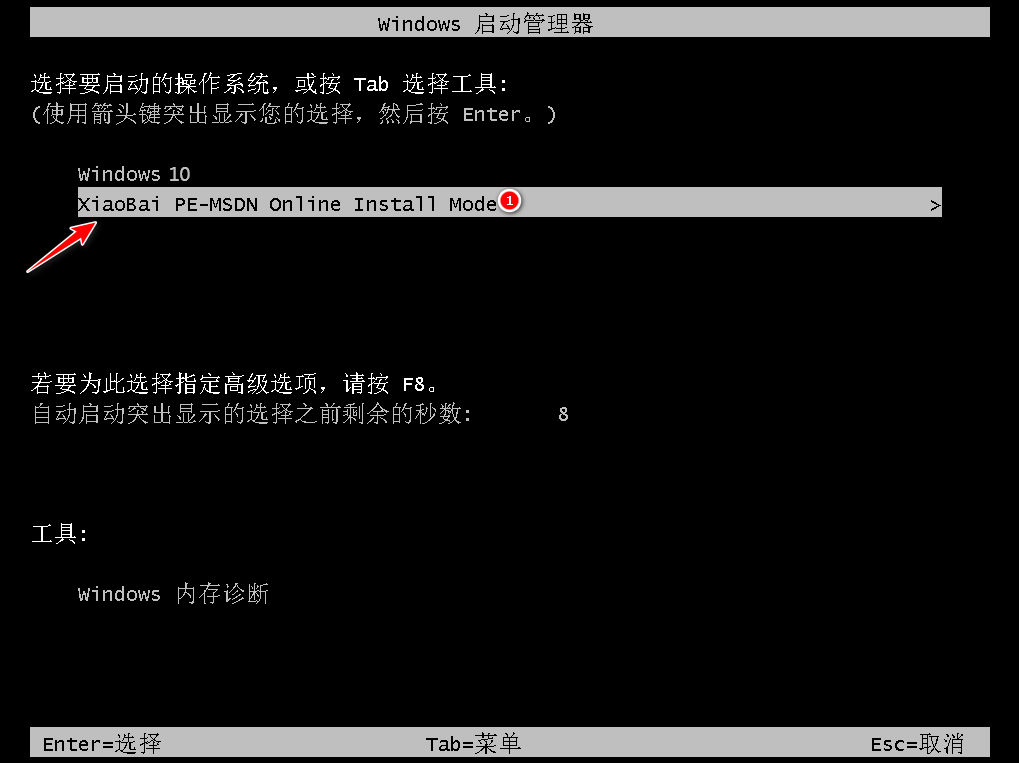
4、重启后选择XiaoBai PE-MSDN按回车进入PE 系统。
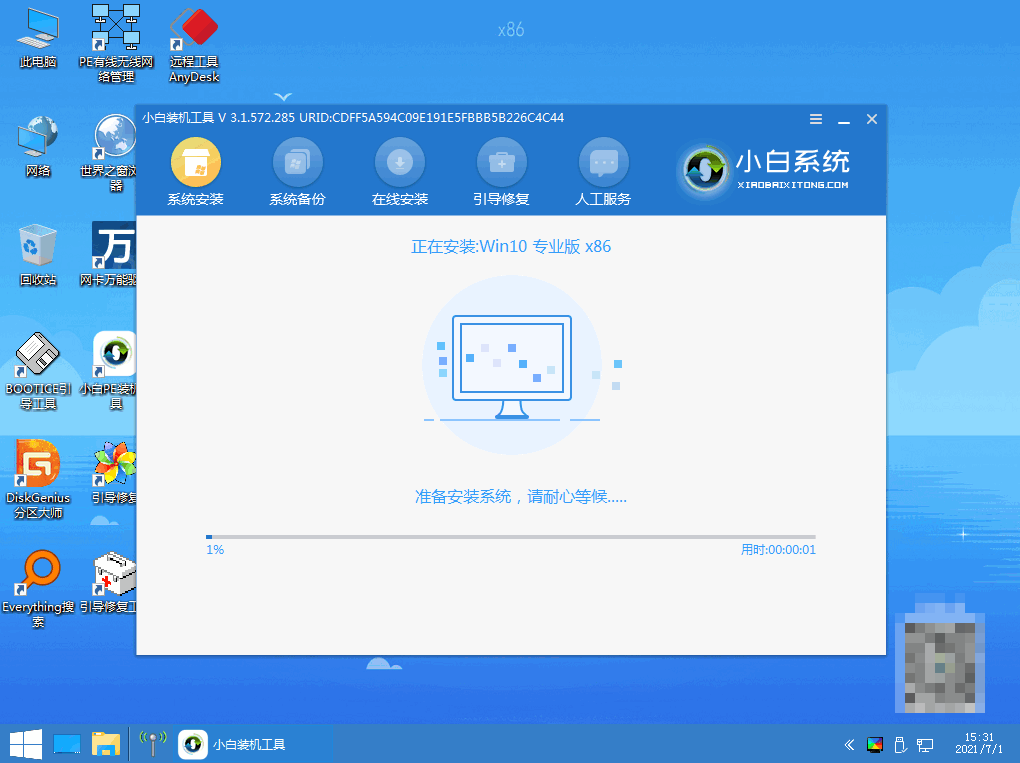
5、在 PE 系统中,装机工具会自动帮我们重装win10,完成后再次重启电脑。
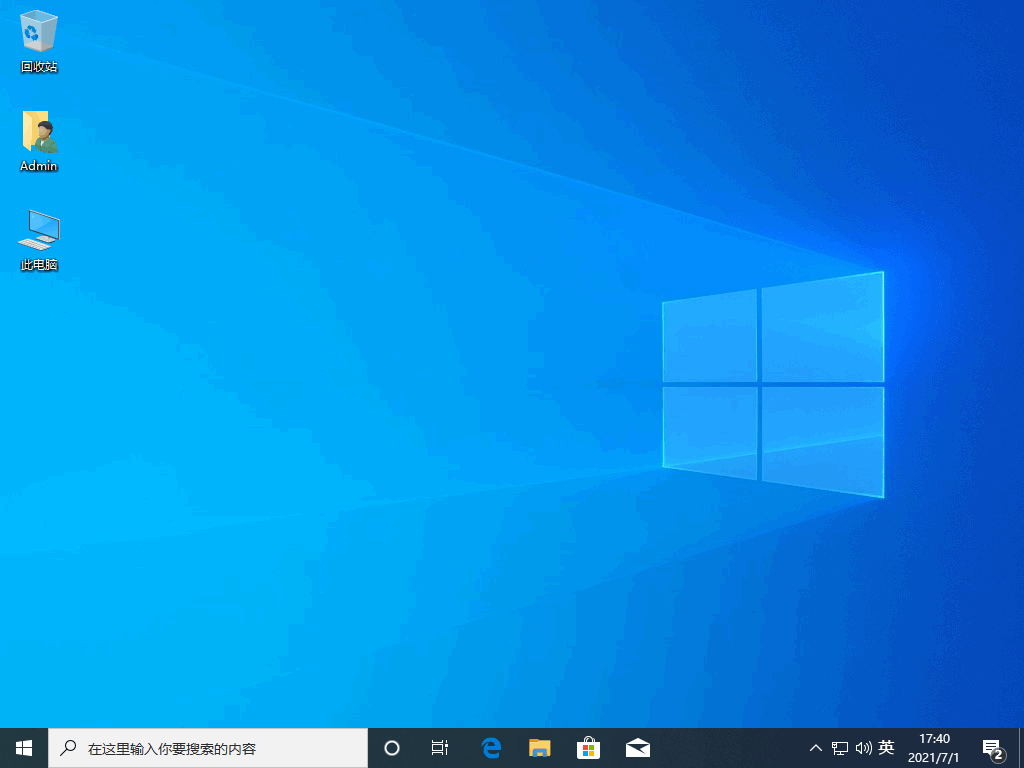
6、进入新系统桌面即表示安装成功。
总结
1、关闭杀毒软件,打开装机工具选择系统下载;
2、部署环境后重启电脑进入pe系统安装;
3、再次重启电脑。
以上就是电脑技术教程《电脑怎么一键重装系统win10》的全部内容,由下载火资源网整理发布,关注我们每日分享Win12、win11、win10、win7、Win XP等系统使用技巧!联想笔记本重装系统win10的方法步骤
如果使用的联想笔记本win10系统频繁出现问题,影响自己的正常工作使用,又无法修复的话,我们可以考虑重装系统win10解决。那么具体怎么重装win10,下面就演示下联想笔记本重装系统win10的方法步骤。



