摘要:
摘要: 家庭版64位win10系统功能相对简单,性价比也是比较高的,因此不少网友想给电脑安装该版本系统。那么如何安装win10系统呢?下面小编就给大家演示下家庭版64位win10安装教程。
工具/原料:
系统版本:windows10系统
品牌型号:惠普暗影精灵7
软件版本:win10官方更新工具 空白u盘
方法/步骤:
借助官方win10更新工具制作u盘重装家庭版64位win10系统:
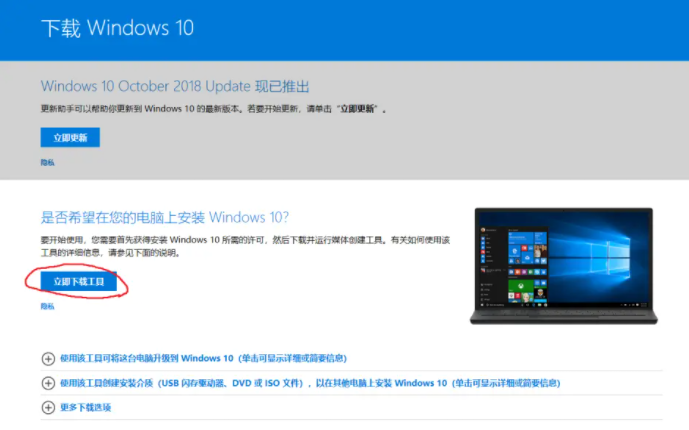
1、在网上输入“windows10下载”找到微软官方的网址打开,然后选择立即下载工具。
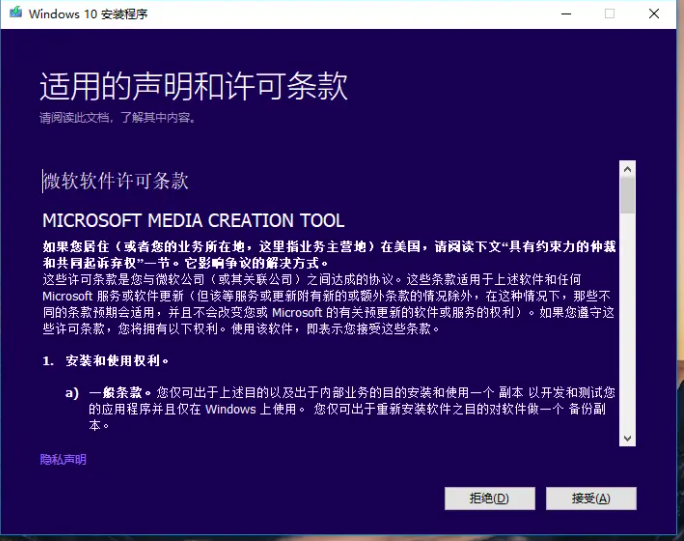
2、等下载好win10更新工具后,鼠标右键选择以管理员身份运行,然后选择同意协议进入下一步。
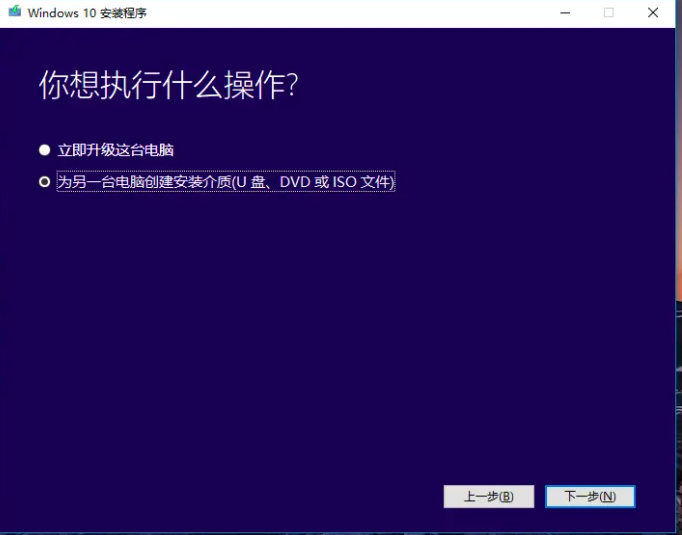
3、因为是全新安装,我们选择为另一台电脑安装介质(如果是升级自己的电脑就可以选择升级此电脑),然后选择下一步。
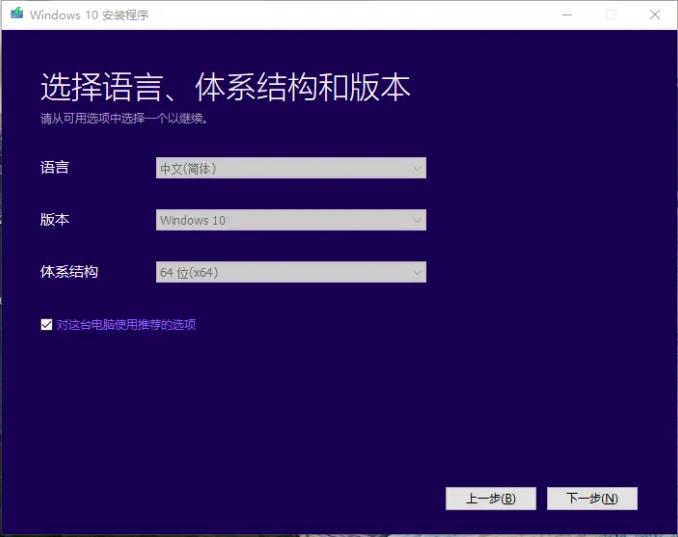
4、选择默认的语言,插入一个8G以上的空白u盘进电脑上,进入下一步。
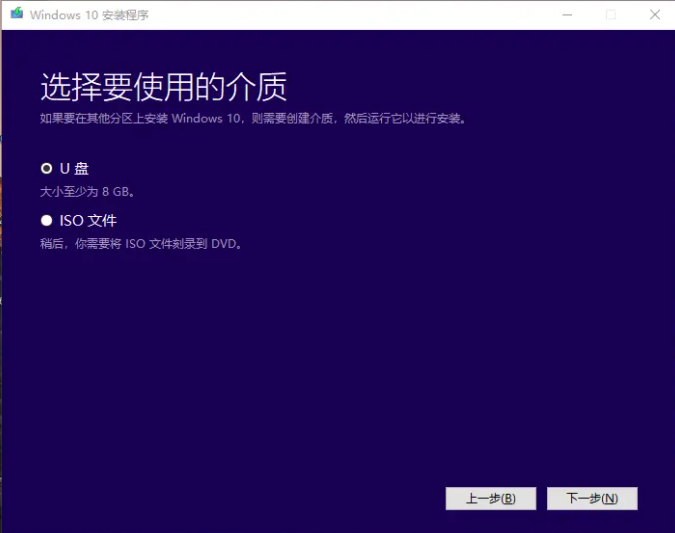
5、选择安装的介质为U盘,点击下一步。
win10电脑开机蓝屏怎么解决
有小伙伴反映自己的win10电脑使用久后出现了电脑开机蓝屏的情况,不知道win10电脑开机蓝屏怎么解决.一般蓝屏的原因很多,下面小编就给大家分享些常见的win10电脑开机蓝屏的原因和解决方法.
6、等待工具开始下载win10镜像文件制作u盘启动盘。
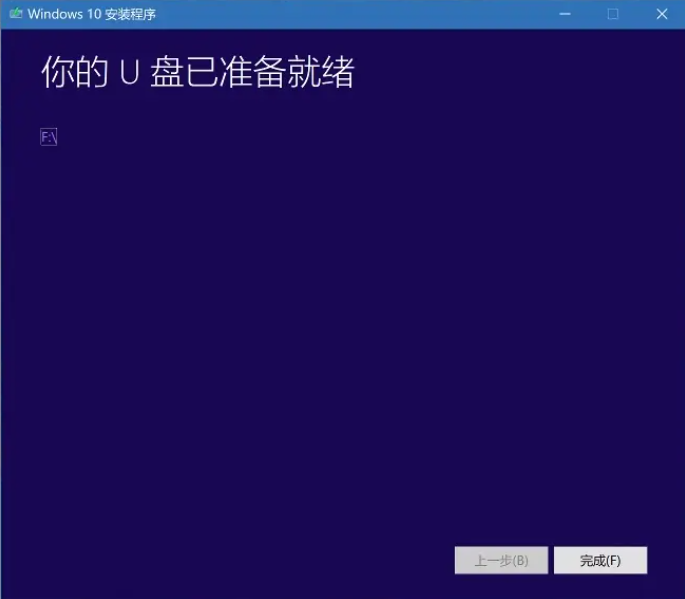
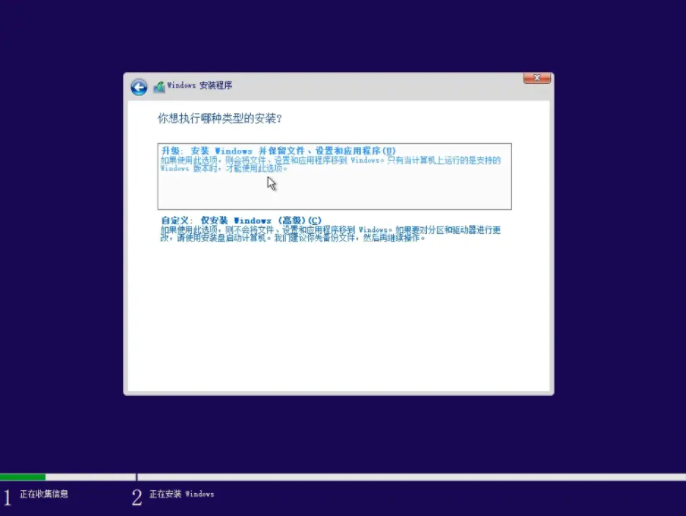
7、当制作好后便会自动引导进入u盘启动安装系统。如果是升级自己的电脑则选择第一个选项,新电脑装系统则选择第二个仅安装windows。(如果没有的话,可以自行打开引导菜单或打开电脑后立即按下按键(例如 F2、F12、Delete 或 ESC)等进入BIOS 或 UEFI 设置中更改引导顺序。)
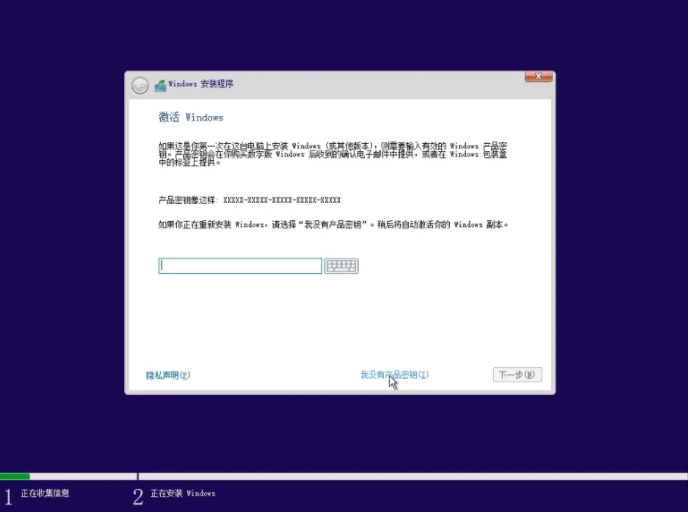
8、如果没有密钥的就直接选择我没有密钥,后期可以在自行激活。(激活方法可以在“下载火(xiazaihuo.com)系统官网”查找)
9、接着选择win10系统版本安装步骤了,这里我们要安装家庭版的话就选择win10家庭版。

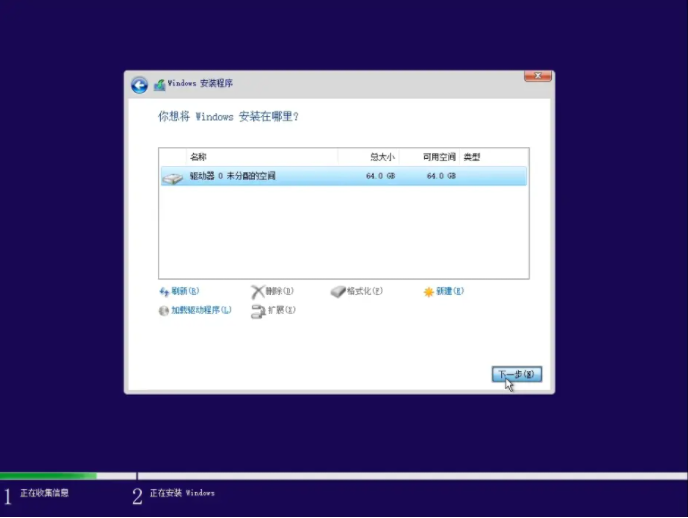
10、选择win10安装的位置,如果你的硬盘很大的话可以选择新建来直接进行分区,注意安装到c盘的话,建议至少预留50G以上的空间。
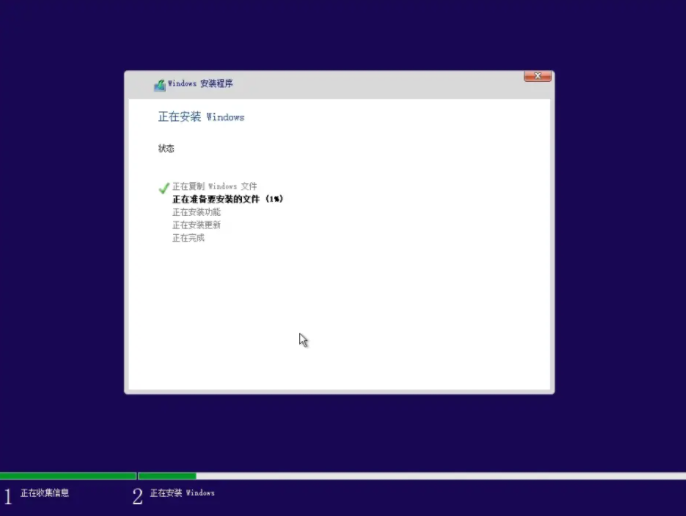
11、耐心等待安装完成。
12、当安装完成后就可以进入系统桌面使用了,在进入系统后根据系统指引设置语言,时间和键盘首选项等即可。

总结:以上便是官方家庭版64位win10安装教程,有需要的小伙伴可以参照教程操作哦。
以上就是电脑技术教程《家庭版64位win10安装教程》的全部内容,由下载火资源网整理发布,关注我们每日分享Win12、win11、win10、win7、Win XP等系统使用技巧!windows10专业版激活教程演示
windows10专业版系统的功能丰富,而且稳定性也比较好,受到不少网友的青睐.有网友安装后想了解如何激活windows10专业版系统,下面小编就教下大家免费的windows10专业版激活教程.