

 摘要:
摘要: 在win10系统当中是可以登录微软账户的,很多用户在重装系统过后,进入系统配置的页面时,不知道如何登录原有的微软账户进行操作,那么新装的系统怎么用老的账户呢,下面,小编就把新安装win10怎么登录老账户的方法带给大家。
工具/原料:
系统版本:windows10系统
品牌型号:联想小新air15
方法/步骤:
新安装win10进入账户设置内登录老账户:
1.点击桌面上的开始菜单图标。

2.进入页面后,我们找到设置选项。

3.在进入的页面中找到【账户】。
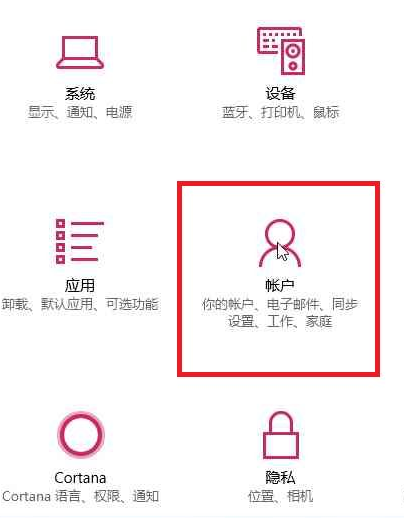
4.此时我们在右侧的窗口下点击【改用本地账户登录】。
win10官方系统安装教程步骤详解
win10官方系统是目前主流的操作系统,功能比较丰富,系统也比较稳定,因此不少网友都想安装该系统使用.那么win10官方系统如何安装?下面就演示下win10官方系统安装教程步骤.

5.弹出窗口,我们输入当前的密码。
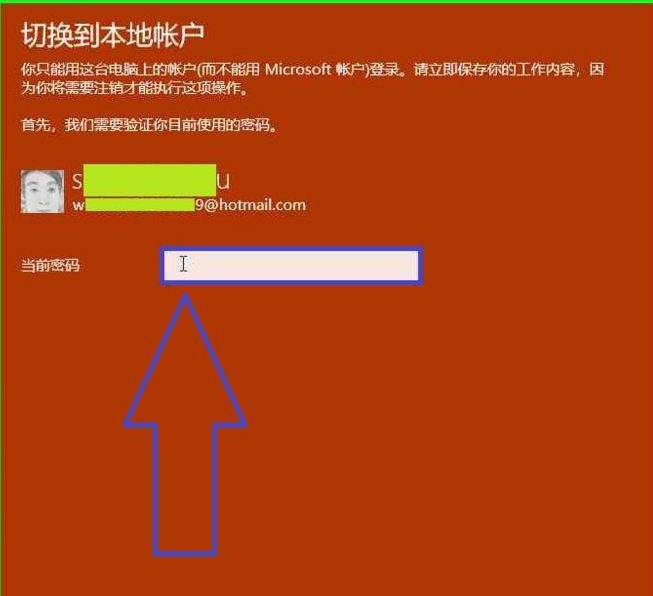
6.完成后点击进入【下一步】。

7.此时在该页面中输入【用户名】,【密码】【密码提示】,操作完成后点击下一步。

8.之后我们点击【注销并完成】选项。

9.此时切换到本地账户就完成啦。
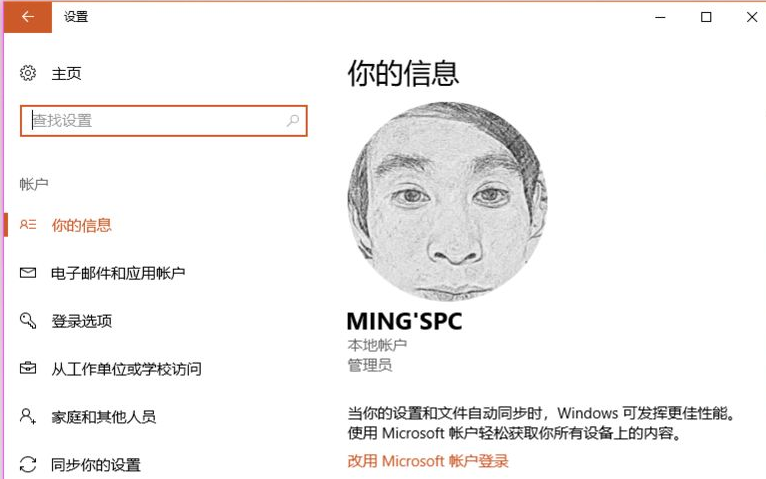
总结:这就是新装的系统怎么用老的账户登陆的方法内容,希望可以给大家提供帮助。
以上就是电脑技术教程《新安装win10怎么登录老账户的详细介绍》的全部内容,由下载火资源网整理发布,关注我们每日分享Win12、win11、win10、win7、Win XP等系统使用技巧!win10官方系统安装教程的介绍
电脑都支持UEFI,而且多数预装win10 64位系统,在uefi gpt模式下win10启动速度更快,所以今天小编是要来跟大家说说win10官方系统安装教程的介绍,大家一起来看看吧.





