摘要:
摘要: 戴尔游匣G15重装Win10系统怎么操作?戴尔游匣G15是备受游戏玩家喜爱的笔记本电脑之一,但是,随着时间的推移,大家使用的戴尔游匣G15电脑可能会受到各种问题的困扰,这时,一键重装系统成为了一个简单且高效的解决方法,以下系统之家小编给大家介绍怎么快速给戴尔游匣G15电脑一键重装Win10系统,让大家的戴尔游匣G15焕然一新。
推荐下载
系统之家装机大师
安装方法
1. 首先,下载系统之家装机大师;下载完毕后,关闭所有的杀毒软件,然后打开软件,软件会进行提示,仔细阅读后,点击我知道了进入工具。

2. 进入工具后,工具会自动检测当前电脑系统的相关信息,点击下一步。

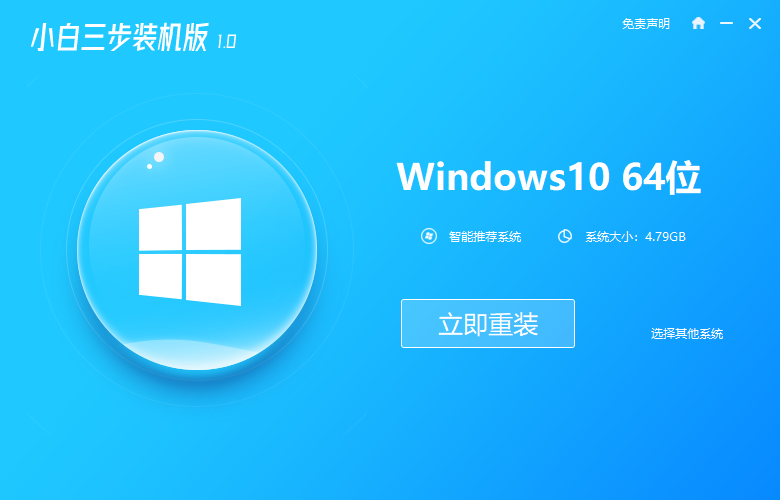
3. 进入界面后,用户可根据提示选择安装Windows10 64位系统。注意:灰色按钮代表当前硬件或分区格式不支持安装此系统。
戴尔外星人怎么重装系统?戴尔外星人一键重装Win10系统教程
戴尔外星人怎么重装系统?戴尔外星人是一款备受欢迎的高性能游戏笔记本电脑,但在使用过程中,大家难免会遇到一些系统问题,为了解决这些问题,一键重装系统成为了许多用户的选择,接下来系统之家小编给大家介绍怎么给戴尔外星人电脑一键重装Win10系统,让大

4. 选择好系统后,等待PE数据和系统的下载。

5. 下载完成后,系统会自动重启系统。

6. 重启系统后,系统会默认进入PE环境,进入后,系统将会自动进行备份还原,等待完成。

7. 系统备份还原完成后,会开始系统自动安装,安装完成自动重启后即可进入系统。

以上就是系统之家小编为你带来的关于“戴尔游匣G15重装Win10系统怎么操作?戴尔游匣G15一键重装Win10系统教程”的全部内容了,希望可以解决你的问题,感谢您的阅读,更多精彩内容请关注系统之家官网。
戴尔G15一键重装系统怎么操作?戴尔G15一键重装Win10系统教程
戴尔G15一键重装系统怎么操作?戴尔G15是一款强大的游戏笔记本电脑,随着时间的推移,系统可能会变得缓慢或出现故障,在这种情况下,重装操作系统是一个常见的解决方案,接下来系统之家小编就给大家带来简单的重装教程,帮助大家快速轻松完成戴尔G15的一键重