

 摘要:
摘要: win10万能驱动包离线版是一款内置了各种驱动的程序,该软件可以保证电脑顺利连接到网络的工具,支持xp、win7、win10等主流操作系统,下面来看看win10系统万能驱动离线版怎么使用的介绍。
win10系统万能驱动怎么使用
1、用户把下载完成驱动精灵万能网卡离线版的U盘,插入需要安装网卡驱动的电脑。

用户在"USB内存卡 (G:) (树项目)"上左键单击(在"此电脑"中)。
2、用户在"名称 (编辑)"上右键单击(在"USB内存卡 (G:)"中)。

3、用户在"打开(O) (菜单项目)"上左键单击。

4、用户在"名称 (编辑)"上右键单击(在"驱动精灵万能网卡离线版安装文件下载地址"中)。

5、用户在"打开(O) (菜单项目)"上左键单击。

6、用户在"驱动精灵安装向导 (窗格)"上左键单击(在"驱动精灵安装向导 "中)。

7、用户在"此电脑 (树项目)"上左键单击(在"浏览文件夹"中)。
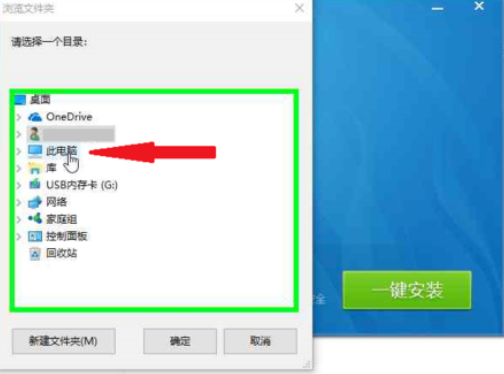
8、用户在"非系统磁盘 (D:) (树项目)"上左键单击(在"浏览文件夹"中)。

9、用户在"驱动精灵万能网卡离线版安装位置 (树项目)"上左键单击(在"浏览文件夹"中)。

10、用户在"确定 (按钮)"上左键单击(在"浏览文件夹"中)。
详解win10电脑开机密码怎么设置
有些网友想设置win10开机密码,但是自己刚升级win10系统使用,对于win10电脑开机密码怎么设置还不了解怎么办.下面小编就教下大家怎么设置win10开机密码.

11、用户在"驱动精灵安装向导 (窗格)"上左键单击(在"驱动精灵安装向导 "中)。

12、用户在"驱动精灵安装向导 (窗格)"上左键单击(在"驱动精灵安装向导 "中)。

13、用户在"此电脑 (树项目)"上左键单击(在"浏览文件夹"中)。

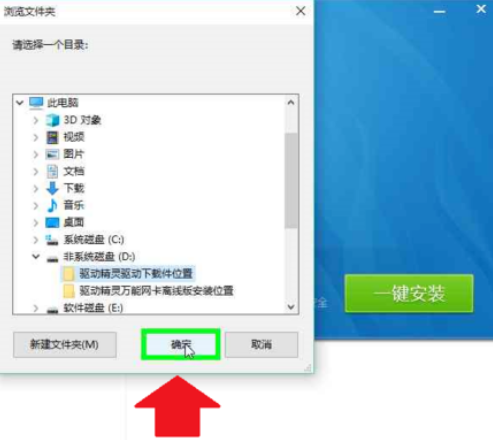
14、用户在"非系统磁盘 (D:) (树项目)"上左键单击(在"浏览文件夹"中)。

15、用户在"驱动精灵驱动下载件位置 (树项目)"上左键单击(在"浏览文件夹"中)。

16、用户在"确定 (按钮)"上左键单击(在"浏览文件夹"中)。
17、用户在"驱动精灵安装向导 (窗格)"上左键单击(在"驱动精灵安装向导 "中)。

18、用户在"驱动精灵安装向导 (窗格)"上左键单击(在"驱动精灵安装向导 "中)。

19、用户在"驱动精灵安装向导 (窗格)"上左键单击(在"驱动精灵安装向导 "中)。

20、用户在"驱动精灵安装向导 (窗格)"上左键单击(在"驱动精灵安装向导 "中)。

21、驱动精灵万能网卡离线版正在安装中。
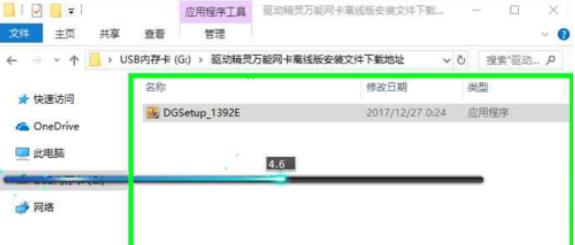
以上就是win10系统万能驱动离线版怎么使用,提供图文教程,希望可以为你提供帮助。
戴尔笔记本电脑如何重装系统win10的方法
最近很多win10的小伙伴来询问小编如何重装系统,说自己的电脑最近非常卡,其实很简单,只需要一个重装系统的工具就能轻松实现啦,下面我们来看看戴尔笔记本电脑如何重装系统win10的教程.





