摘要: 在微软官方的不断努力下,Windows系统自带的杀毒服务“Defender”如今已经达到了国际一流水准,甚至多次被第三方机构评为“最强杀软”!但在一些特殊情况下,...
 在微软官方的不断努力下,Windows系统自带的杀毒服务“Defender”如今已经达到了国际一流水准,甚至多次被第三方机构评为“最强杀软”!但在一些特殊情况下,还是需要关闭该服务的。那么,Win10系统能否关闭Defender服务呢?又该如何操作?感兴趣的朋友,不妨和小编一起来了解一下。
方法步骤
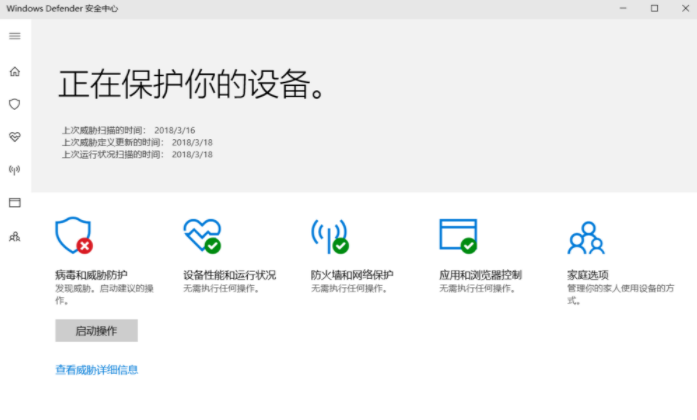
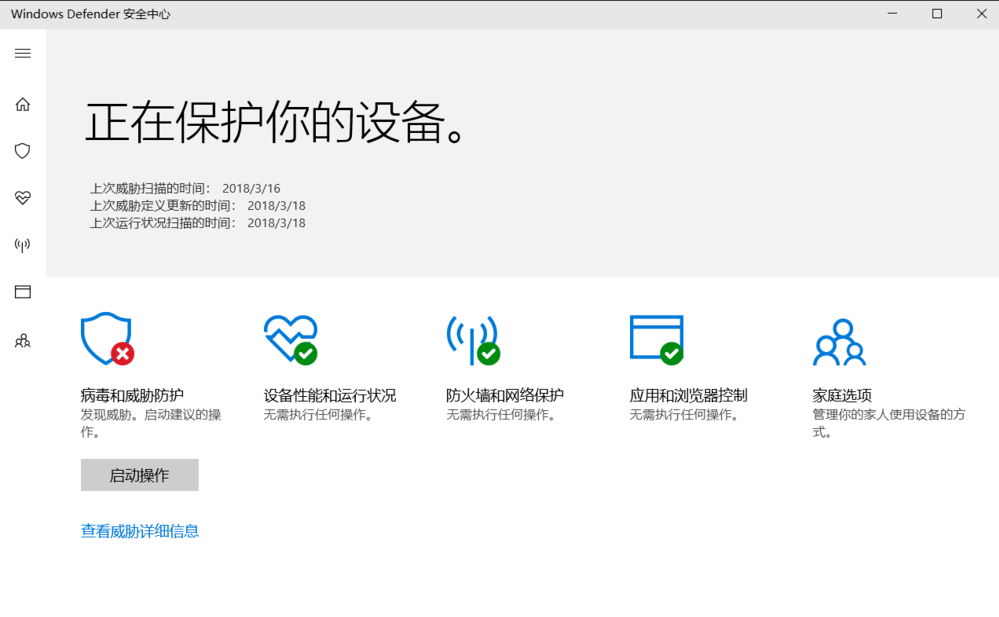
1、打开Defender服务操作界面,点击“病毒和威胁防护”,然后再点击“病毒和威胁防护设置”选项,进入下一步;
Win10能查看已连接的WiFi的密码吗?WiFi密码查看方法详解
出于安全方面的考虑,许多人都会把自家的WiFi密码设置的相对复杂一些。但这也导致了一个问题,那就是会经常性的遗忘WiFi密码!而在被问及WiFi密码,大部分人都会选择进入路由器管理界面进行查看,其实不需要那么麻烦,小编下面就来介绍一下简单的方法。

2、在“病毒和威胁防护”界面中将“实时保护”,“云提供的保护”,“自动提交样本”这三项前面的开关关闭即可。

Win10系统查看网络适配器型号的方法?
我们每一个人的电脑都有独属于自己的网络适配器型号,当我们想查看自己电脑网卡属性信息时,就可以通过网络适配器得知具体信息。有一些用户可能不知道该在哪里查看网络适配器,今天就来为大家分享下如何在win10系统下查看网络适配器的操作方法。