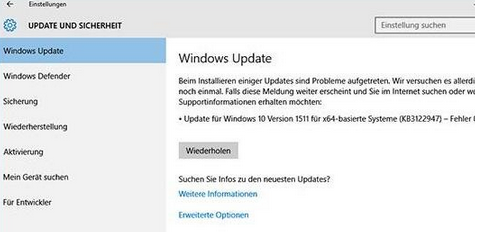
摘要: 最近有Win10用户在安装编号为KB3122947的更新时,出现更新失败,并且提示0x80070643错误代码的情况。这让用户非常困恼。那么,Win10更新失败提示0x80070643怎么解决呢...
 最近有Win10用户在安装编号为KB3122947的更新时,出现更新失败,并且提示0x80070643错误代码的情况。这让用户非常困恼。那么,Win10更新失败提示0x80070643怎么解决呢?下面,我们就一起往下看看Win10更新失败提示0x80070643的解决方法。
方法步骤
由于错误发生在安装补丁时,这时系统通常已经将KB3122947补丁下载到本地。既然电脑上已经有补丁安装程序,我们可以直接运行该程序,以便避开80070643错误。因此,我们首先要做的是找到这个已下载的补丁在哪儿。
1、右击开始按钮,在弹出的菜单中选择“命令提示符(管理员)”;

2、在命令提示符的黑窗口输入命令:for /F “tokens=*” %F in (‘dir %windir%\SoftwareDistribution\Download\*更新编号* /s /b’) do ( dism /online /add-package/packagepath:“%F”),其中的更新编号用具体的编号代替。例如,上述KB3122947补丁的输入为:for /F “tokens=*” %F in (‘dir %windir%\SoftwareDistribution\Download\*3122947* /s /b’) do ( dism /online /add-package /packagepath:“%F”),然后回车;

Win10系统提示“Python 0x80070643安装时发生严重错误”怎么办?
最近有Win10系统用户反映,由于自己的电脑安装有两个python软件,所以想要卸载掉其中一个,不过在卸载的时候却发现无法卸载,并且出现提示“Python 0x80070643安装时发生严重错误”。那么,Win10系统提示“Python 0x80070643安装时发生严重错误”怎么办呢?
3、在此提醒大家注意,输入时编号前后的*号不能少;

4、执行完上述命令后,即可再次直接安装失败的补丁,方法是在命令提示符下直接键入补丁编号。例如,输入3122947回车;

5、注意,如果在执行前一条命令时提示“找不到文件”,则说明补丁尚未下载到本地电脑或下载了但已经删除。

以上就是Win10更新失败提示0x80070643的具体解决方法,按照以上方法进行操作后,再次进行系统更新的时候就能正常更新了。
Win10任务管理器已被系统管理员停用怎么办?
不知道大家是否有遇到过,右键点击任务栏,想要打开任务管理器的时候发现,任务管理器这个选项是虚的,无法点击,并且还会出现提示“任务管理器已被系统管理员停用”。那么,Win10任务管理器已被系统管理员停用怎么办呢?下面,我们一起往下看看。