摘要:
摘要: 很多情况下,遇到电脑出现异常情况的时候,我们都只需要重启Windows资源管理器就能解决异常情况。那么,Win10系统怎么重启Windows资源管理器呢?下面,我们就一起往下看看Win10系统重启Windows资源管理器的方法。
方法/步骤
方法一、
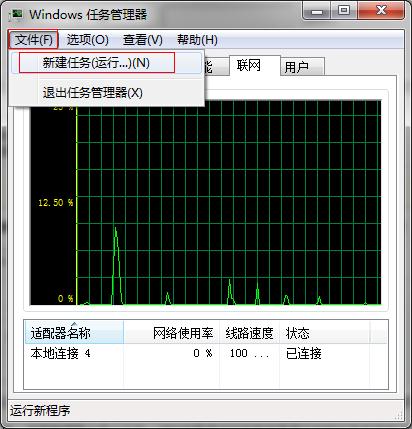
同时按住Ctrl Shift Esc键,找到资源管理器,选择资源管理器后,直接点击右下角,点击重新启动或点击鼠标右键,点击重新启动,就ok了。

方法二、
1、在桌面,单击鼠标右键,新建一个文本文档,把txt后缀改成bat,然后右键鼠标,选择编辑,就会用记事本打开,复制下面这段代码,直接粘贴保存就好了;
Windows10时间轴功能怎么关闭 关闭Windows10时间轴功能的两个方法
我们在使用电脑的时候,可以知道自己的浏览记录,这是window 10时间轴功能的作用。现在想要关闭此功能,以保护自己的隐私。下面就是关闭Windows10时间轴功能的两个方法。
taskkill /f /im explorer.exe & start explorer.exe


2、保存了这个文件,以后双击这个文件就能重启资源管理器啦!你可以把名字改成重启资源管理器,方便使用!

以上就是Win10系统重启Windows资源管理器的具体方法,按照以上方法进行操作,就能轻松重启Windows资源管理器了。
Win10系统如何使用CMD开启Windows文件保护?
Windows文件保护是一项非常强大的功能,它可以防止程序替换重要的Windows系统文件,时刻保护着系统文件的安全。那么,Win10系统如何使用CMD开启Windows文件保护呢?下面,我们就一起往下看看Win10系统使用CMD开启Windows文件保护的方法。