摘要: Windows10如何使用无线同屏功能?Windows10系统新增了一个无线同屏功能,也就是可以将手机屏幕投放到电脑中,那么具体要如何操作呢?请听下文介绍。
 前言...
Windows10如何使用无线同屏功能?Windows10系统新增了一个无线同屏功能,也就是可以将手机屏幕投放到电脑中,那么具体要如何操作呢?请听下文介绍。
前言:
Windows10无线同屏功能的使用前提是电脑要与手机接入同一个wifi,且必须接入Wifi。如果电脑使用网线的话是不行的。这项功能隐藏在“投影”功能下方,也就是平时我们连接投影仪所用的那个Win P下。在这个面板中,你会发现最下方有一个“连接到无线显示器”的选项,点击后Windows10会自动搜索其他支持Miracast协议的显示设备。比方说你的电视机支持Miracast,连接后就可以把Win10桌面直接投影到电视机上。
具体步骤如下:
1、在电脑上打开【操作中心】,然后点击【连接】按钮;

2、然后选择【投影到这台电脑】;

Windows10系统更新失败报错“0x80240034”怎么办?
Windows10系统更新失败报错“0x80240034”怎么办?及时安装系统更新,系统将会变得更加稳定,因此很多朋友都会进行更新。然而很多朋友在安装系统更新时都会遇到错误,比如最近有一位用户遇到了0x80240034错误代码,这该如何解决呢?
3、在当你同意时,Windows 电脑和手机可以投影到这台电脑下修改为【所有位置都可用】;

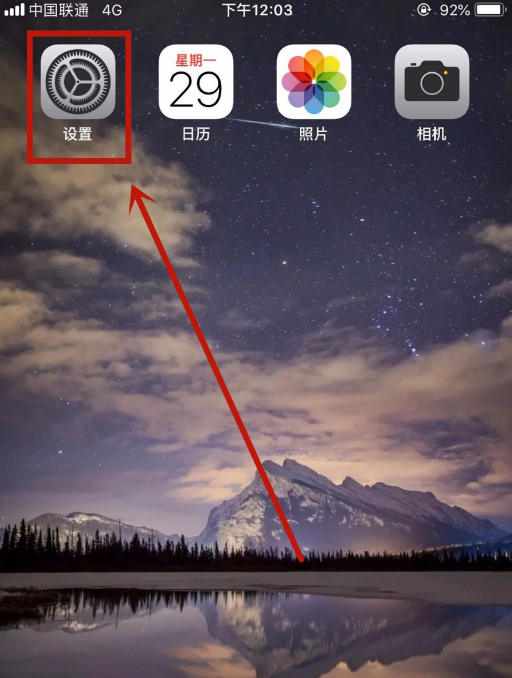
4、再打开手机设置中的无线显示;

5、此时电脑会出现邀请提示,我们需要接受连接请求;

6、连接完成后我们就可以在电脑屏幕中看到手机中的内容了!

关于Windows10系统无线同屏功能的使用方法就给大家介绍到这里了,需要将手机内容投影到电脑的伙伴,可以尝试无线同屏功能。
Windows10 1709如何找回Windows Media Player?
Windows10 1709如何找回Windows Media Player?很多朋友升级Windows10最新版1709后,发现Windows Media Player不见了,毕竟WindowsMedia Player的刻录功能还是很强大的,所以很多用户甚是怀念,既然怀念我们就把它找回来吧!下面告诉大家找回办法。