摘要: 最近有用户表示,Windows10系统已经用了有一段时间了,却还不知道系统版本是多少,也不知道该如何查看系统版本号,导致有朋友询问都答不上来,觉得老丢脸了...
 最近有用户表示,Windows10系统已经用了有一段时间了,却还不知道系统版本是多少,也不知道该如何查看系统版本号,导致有朋友询问都答不上来,觉得老丢脸了。那么,Windows10要如何查看系统版本号呢?我们一起往下看看。
方法一
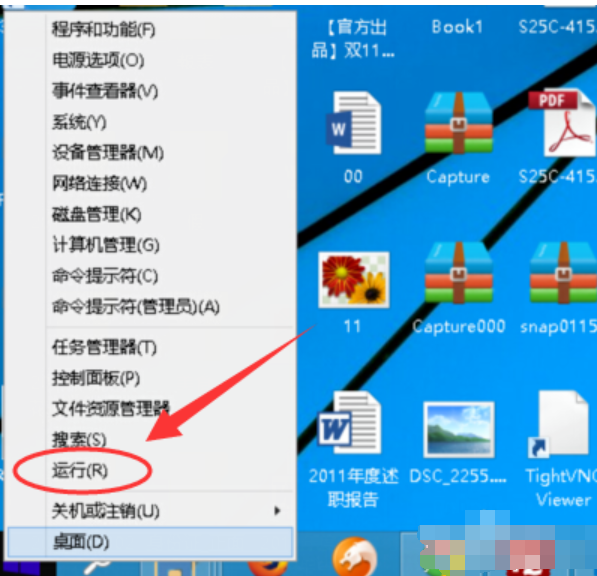
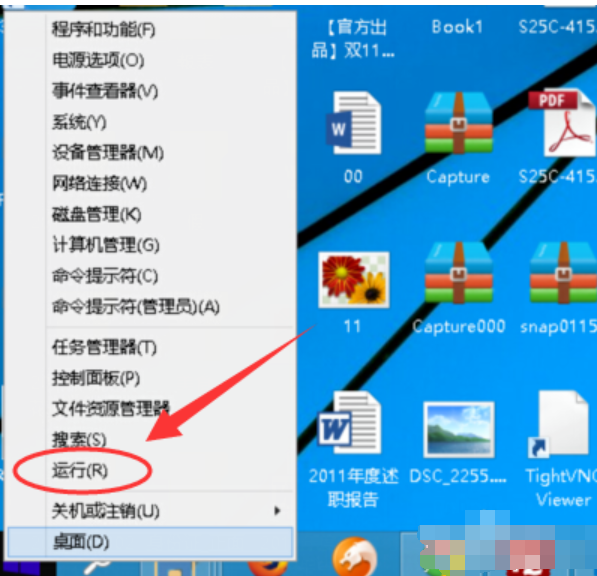
1、对于Windows10系统命令很熟悉的用户可以使用命令来查看系统的版本号。在开始图标处点击右键弹出菜单(也可以按Windows键 X),选择管理员的命令提示符;

2、在命令提示符界面,输入命令:Winver,回车,即可查看到弹出的Windows10版本号。

方法二
1、如果忘记了系统命令,也可以通过系统信息来查看Windows10版本号,在Windows中搜索“系统信息”;

2、搜到桌面应用“系统信息”,点击打开;

Win10系统网络故障诊断功能在哪里?怎么打开网络故障诊断?
在使用网络的过程中,经常会出现各种因为网络问题而导致的故障,强如Win10系统在此基础上虽说有些改善,但总有出现问题的时候,这时候我们最佳的解决方法就是使用网络故障诊断和排除功能对整个网络相关问题进行扫描。
3、进入系统信息中,即可查看到Windows10的版本号。

方法三
1、同样的系统信息,也可以在控制面板中找到;

2、点击管理工具;

3、在管理工具,我们可以看到系统信息;

4、点击进入,则上面的一样,进入同样的界面查看Windows10的版本号。

以上就是Windows10下查看系统版本号的几个方法,方法过程都很简单,只要按照以上步骤操作即可查看系统版本号。
Win10正式版激活密钥分享及密钥的使用方法
Win10正式版激活密钥是多少?怎么用?相信很多用户都升级到了Win10正式版系统,然而Win10正式版系统需要激活才能正常使用。可能很多用户都不知道Win10正式版的激活密钥是多少?也不知道Win10正式版的激活密钥要如何使用?今天小编给大家带来了Win10正式版密钥及密钥的使