摘要:
摘要: 最近在Win10系统操作中遇到这样的问题,系统总是提示Windows文件保护,即“正常运行Windows所需的文件已经被替换成无法识别的版本,要保持系统的稳定,Windows必须还原这些文件的原有版本”,且这个提示关闭了下次还是会继续提示,那么Win10总是提示Windows文件保护怎么关闭呢?
Windows文件保护怎么关闭
一、组策略法(适用Win10专业版以上版本)
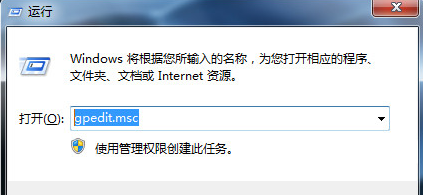
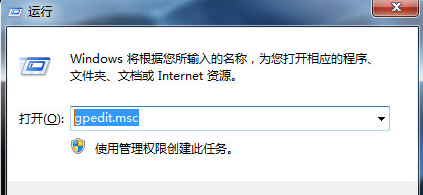
1.按下Windows R组合键开启“运行”,输入“gpedit.msc”,进入“本地组策略编辑器”。

2.进入路径“计算机配置》》管理模块》》系统”,双击“Windows文件保护”。
3.在“Windows文件保护”里,单击“设置Windows文件保护扫描”,点击“策略设置”。

4.在弹出的窗口中选择“已禁用”,最后确定。
Win10手动安装CAB及MSU格式更新包的操作方法
大家在更新Win10系统时,可能会遇到系统更新失败的情况。其实你只要拥有MSU或者CAB格式的离线更新包,照样可以升级到Win10系统,只要自己手动安装就行了,下面我们来看看Win10手动安装CAB及MSU格式更新包的操作方法。

5.重启电脑。
二、注册表值修改(适用于Win10家庭版)
1.在“运行”输入“regedit”,进入注册表编辑器。

2.进入路径“HKEY_LOCAL_MACHINE\SOFTWARE\Microsoft\WindowsNT\CurrentVersion\winlogon ”
3.找到“SFCDisable”并双击,输入值为“ffffff9d”(若没有SFCDisable,可以按当前系统的架构新建值)。

4.重启Win10系统,即可即可取消Windows文件保护提示窗口。
上面就是Win10提示windows文件保护怎么关闭的相关介绍了,第二种方法适用于家庭版,用户可根据自己的Win10版本选择解决方法。
Win10磁盘修复工具Chkdsk的新增命令有哪些?
Chkdsk是Windows系统最常用的磁盘修复工具,如今在Win10操作系统中增加了诸多命令,下面小编将给大家带来Win10磁盘修复工具Chkdsk的新增命令大全,大家可以手动运行这些命令,来修复磁盘的一些故障。