摘要:
摘要: 电脑发展到今天,时间的显示已经非常智能化。在Win10系统下,用户想要修改电脑时间,可以通过右下角时间区域进行调整。但是,有用户发现修改不了系统时间,提示没有权限。这是怎么回事?那要如何解决这样的问题呢?现在小编就和大家说一下Win10没有权限修改系统时间的解决方法。
步骤如下:
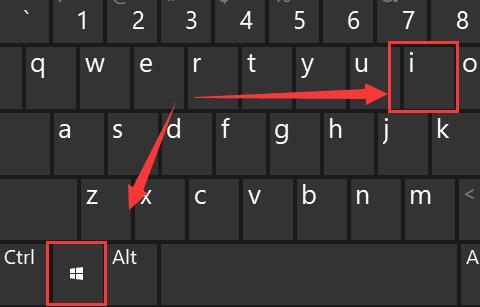
第一步、按“Win r”组合键,运行“执行”对话框,输入“gpedit.msc”,回车确认。如下图所示:

第二步、依次展开“计算机配置—Windows设置—安全设置—本地策略---客户权限分配”,双击右侧窗口中的“更改系统时间”。如下图所示:
Win10怎么设置节电模式?
Win10系统已经发布了很长的一段时间,也有很多用户在使用它。其中有很多新特性相信大家还不是很清楚,就拿节电模式来说,当我们的笔记电脑电池电量低于一定阈值时,将会自动开启,那么这个功能我们应该怎么去设置和使用呢?

第三步、在运行的窗口中,Win7系统下载,点击“添加客户或组”按钮。如下图所示:

第四步、在弹出的对话框中,将此时的账户名称输入窗口中(如输入administrator),输入完成后单击“确定”完成添加操作。如下图所示:


第五步、最后再单击“确定”保存设置即可。如下图所示:

第六步、现在,你可以右键时间进行修改了。
关于Win10没有权限修改系统时间的解决方法就给各位详细介绍到这里了。有的时候我们电脑的时间也会不准,这时候我们就可以通过右下角时间区域去调整一下。
Win10玩英雄联盟时出现闪屏怎么解决?
英雄联盟是一款即时战略、团队作战的网络游戏,主要是由腾讯游戏运营的。最近,有Win10系统的用户,在玩英雄联盟的时候出现闪屏。怎么办?那遇到这样的问题,我们应该怎么去解决好呢?