摘要:
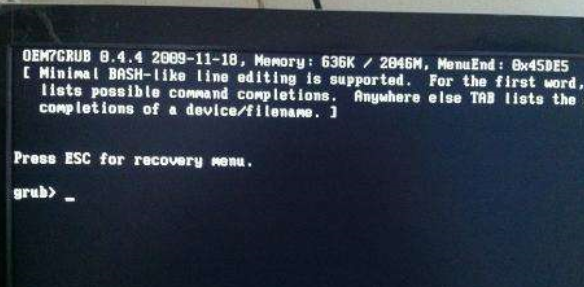
摘要: Ubuntu系统Grub如果发生了故障,很多人首先想到的就是重新安装Grub,这样反而浪费了很多时间。其实完全可以修复Grub来解决Grub上的故障,还能保留原来的设置,把影响降到最低。

Ubuntu系统如何修复Grub
1.想办法进入到Ubuntu的Live CD系统,或者其他较新版本的Live CD系统。
2.打开终端,输入sudo fdisk -l,查看ID=83的分区,记录下sd[NUM],比如sda8。
3.如果上一步中存在多个ID=83的分区,自己想办法确定/分区所在的分区号,并且/boot也是和/分区挂载在同一个分区上,比如就是sda8。
4.输入sudo -i,获得root权限。
如何清理Win10右键菜单Windows Defender扫描项
Win10系统在TH2正式版中加入了使用Windows Defender扫描的选项,有些人会觉得这个功能用不到。那么如何清理Win10右键菜单Windows Defender扫描项呢?
5.mkdir /media/tmp。
6.将/分区挂载到新建的目录mount /dev/sda8 /media/tmp。
7.如果以前的系统/boot是单独挂载的话,则需要找到/boot的分区如sda7,然后mount /dev/sda7 /media/tmp/boot。否则这一步直接跳过去。
8.接下来准备安装grub了,终端输入:grub-install --root-directory=/media/tmp /dev/sda。
9.如果看到Installation finished, no error occured之类的信息时表明已经成功了。
10.此时重启系统,应该可以看到原来的grub2引导界面回来了,并且如果有其他系统存在的话,也会显示启动项列表中
PS:如果step10中没有看到如你的Windows 8的启动项,则在正常启动Ubuntu后,终端输入sudo update-grub2,此后等待片刻应该可以看到Windows 8的启动项也会添加到列表中。
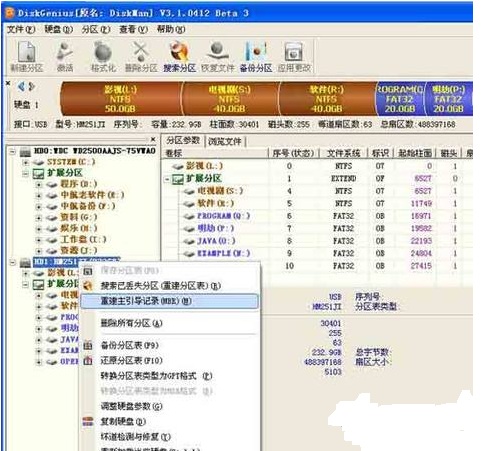
按照上面的步骤来修复Ubuntu系统下的Grub你会发现,比重新安装Grub还要方便快捷。当然想要修复Grub引导,还可以参考:Ubuntu下如何修复Grub引导。
Win10系统怎么创建还原点的快捷方式
Win10系统也继承了还原系统的功能。想要还原系统就要先创建还原点,下面就来介绍一下Win10创建还原点的快捷方式,可以实现一键创建还原点,一起来看一下。