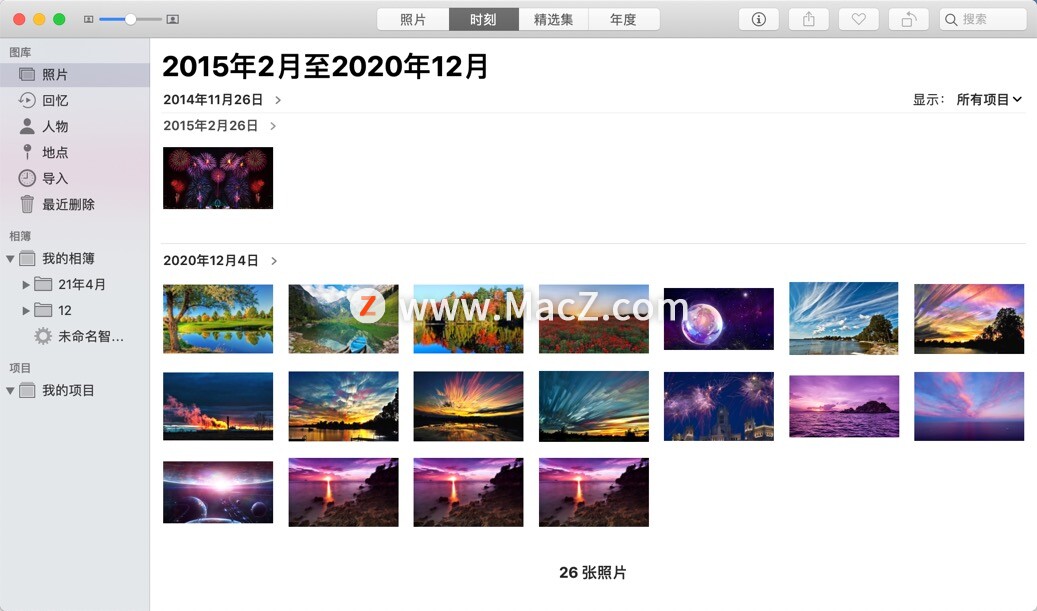
摘要: 大家知道Win10照片磁贴是如何显示照片的吗?它有两种选项可供设置,一种显示最近照片,另一种是显示单张照片。下面我们来看看具体操作方法。
 操作方法...
大家知道Win10照片磁贴是如何显示照片的吗?它有两种选项可供设置,一种显示最近照片,另一种是显示单张照片。下面我们来看看具体操作方法。
操作方法
1.打开照片应用,点击设置按钮。
2.点击照片磁贴显示方框右侧的下拉按钮。
Win10变换窗口边框和任务栏颜色的方法
Win10系统的不同项目的颜色都可以进行统一管理,比如窗口边框和任务栏。如果你不喜欢系统默认的颜色,那么可以按照下面的方法来进行更改。

3.选择你想要的照片显示方式。

Win10照片应用有强大的图片自动增强功能,修图技术不高的用户可以尝试用来快速改善图片效果。
Win10文件夹始终显示功能区的操作方法
此前小编疏忽,误将Win10的菜单栏与功能区混淆,实感抱歉。Win10文件夹的功能区是地址栏上面的一块图形化的功能操作区域,如何让Win10始终显示功能区呢?