摘要: 电脑一向是软硬件结合的产物,无论使用什么操作系统,查看和管理电脑的硬件是一个基本需求。在Windows上我们使用设备管理器来实现这一目的,那么Win10上怎么...
 电脑一向是软硬件结合的产物,无论使用什么操作系统,查看和管理电脑的硬件是一个基本需求。在Windows上我们使用设备管理器来实现这一目的,那么Win10上怎么打开设备管理器呢?
操作方法
Win10系统下设置Win E快捷打开这台电脑的方法
全新的Windows 10系统也带来了全新的资源管理器,主要是增加了一个“主页”标签,可以通过Win E快捷键来打开。但多数用户不习惯这个“主页”标签,那么怎样将Win E设置成打开这台电脑呢?
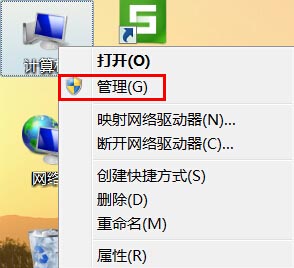
第一步、在Win10桌面上找到【这台电脑】,然后在其图标上右键鼠标,在弹出的菜单中,并点击【属性】进入。

第二步、打开Win10系统面板,左侧列表中,就可以看到【设备管理器】入口,点击即可进入。

很多率先用上Windows 10技术预览版的用户,可能都不知道Win10的设备管理器在哪儿。现在知道了吧?按照上面这个方法就可以找到Win10设备管理器。
UEFI模式下安装Windows10方法
UEFI被设计成能够更快初始化硬件而且能从预启动的操作环境中加载给操作系统,因此UEFI电脑比BIOS电脑拥有更快的启动速度。有一些用户的电脑使用的是UEFI而不是传统的BIOS,为了更好的显示UEFI的优势,这些用户需要在UEFI模式下正确的安装Windows10。 请按照